¶ Треки
Розділ Треки потрібен для перегляду маршруту об'єкта або пристрою за вибраний період. Тут користувач створює трек, показує маршрут на карті, аналізує стоянки, поїздки, події та відтворює рух у плеєрі.
У користувацькій роботі відкривайте сервіс за адресою https://my.slidom.com. Після входу натисніть Треки у верхньому меню.
Якщо пункту Треки немає в меню або кнопки розділу недоступні, у користувача немає відповідного права доступу.
¶ 1. Сторінка треків
¶ Що зробити
- Увійдіть у систему.
- У верхньому меню натисніть Треки.
- Дочекайтеся завантаження карти і лівої панелі.
- Перевірте список створених треків.
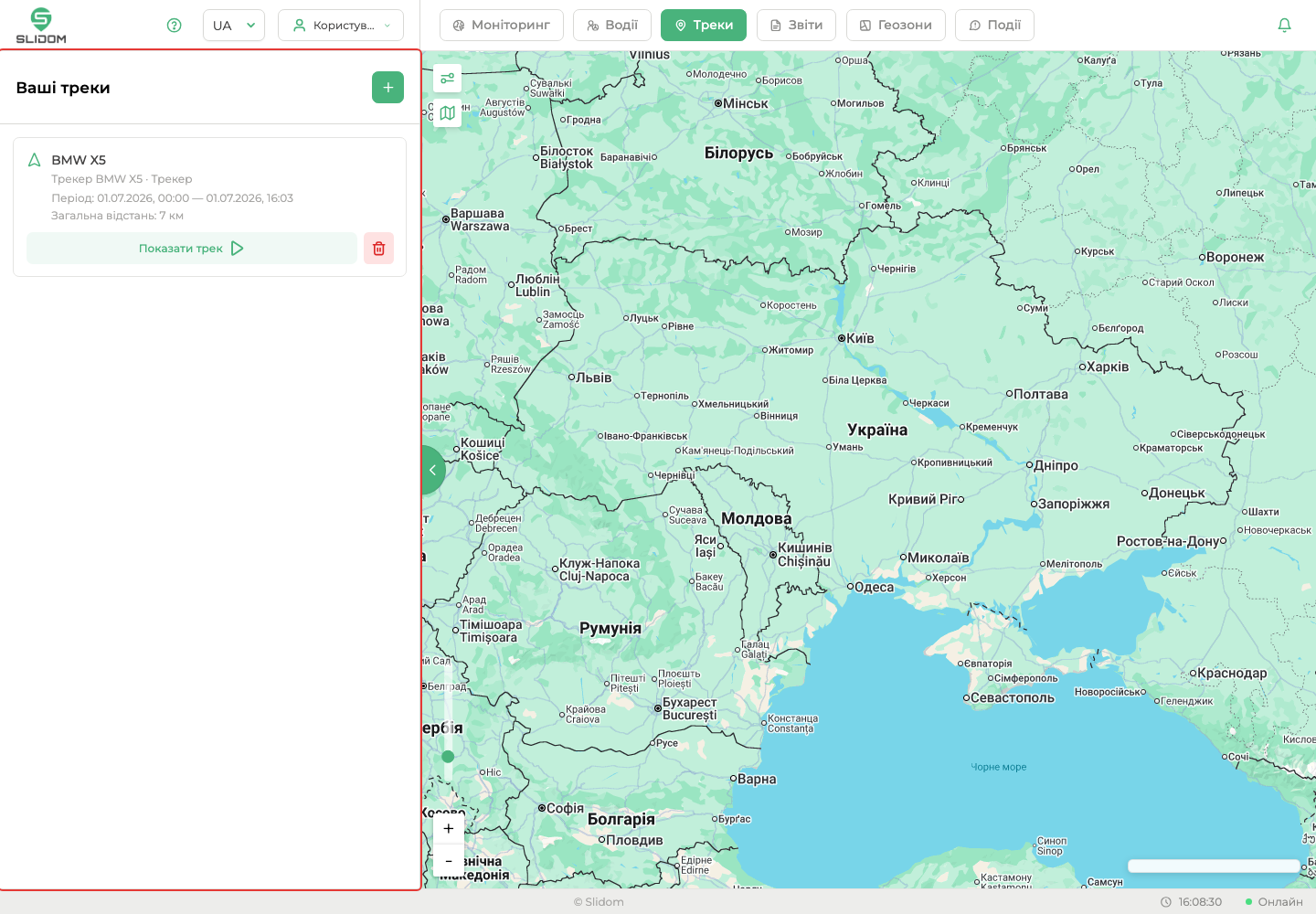
Загальний вигляд розділу Треки
¶ Що має бути видно
- зліва панель Ваші треки;
- справа карта;
- кнопка + для створення нового треку;
- картки створених треків, якщо вони вже є;
- поточний час і статус підключення внизу сторінки.
¶ Відсутні треки
Натисніть + і створіть трек для потрібного об'єкта або пристрою. Якщо кнопки + немає, перевірте права користувача на створення треків.
¶ 2. Список треків
Список показує вже створені треки. Кожна картка містить об'єкт, пристрій або тип пристрою, період і доступні дії.
¶ Що зробити
- Перегляньте картки у лівій панелі.
- Знайдіть потрібний об'єкт або пристрій.
- Перевірте період треку.
- Натисніть Показати трек, щоб вивести маршрут на карту.
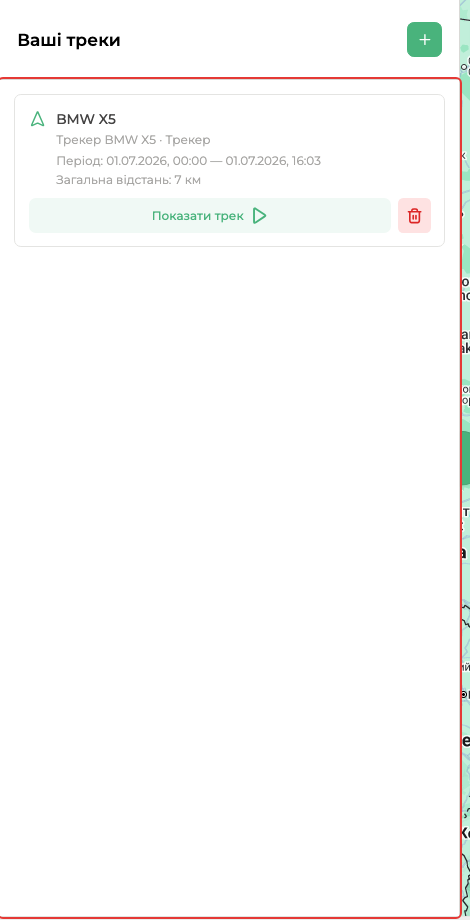
Список треків
¶ Що має бути видно в картці
- назва об'єкта;
- пристрій або тип пристрою;
- період треку;
- кнопка Показати трек;
- кнопка видалення, якщо користувач має право видаляти треки.
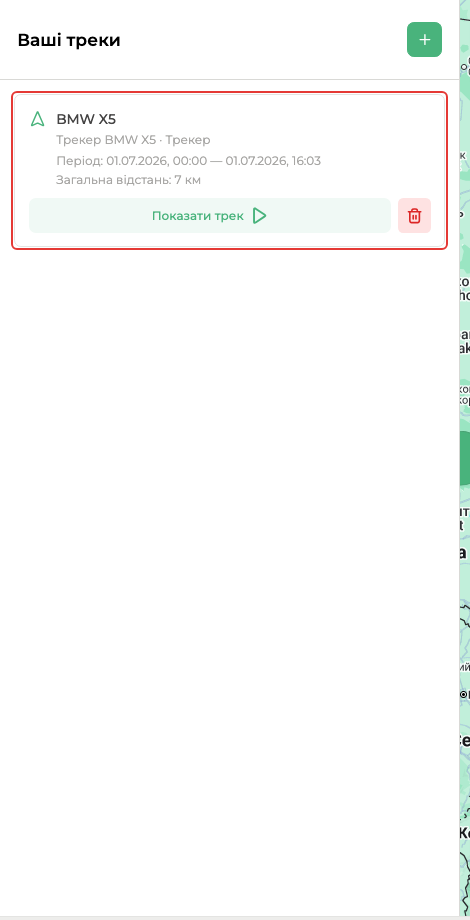
Картка треку
¶ Що перевірити
Якщо трек не підходить за періодом або пристроєм, створіть новий трек з потрібними параметрами.
¶ 3. Новий трек
Новий трек створюється через форму. У ній потрібно вибрати об'єкт або пристрій, період і стани для відображення.
¶ Що зробити
- Натисніть кнопку + у лівій панелі.
- У формі Створити трек виберіть об'єкт або пристрій.
- Виберіть швидкий інтервал або задайте період вручну.
- Перевірте групування точок на парковці.
- Позначте стани, які потрібно показати на треку.
- Натисніть Створити.
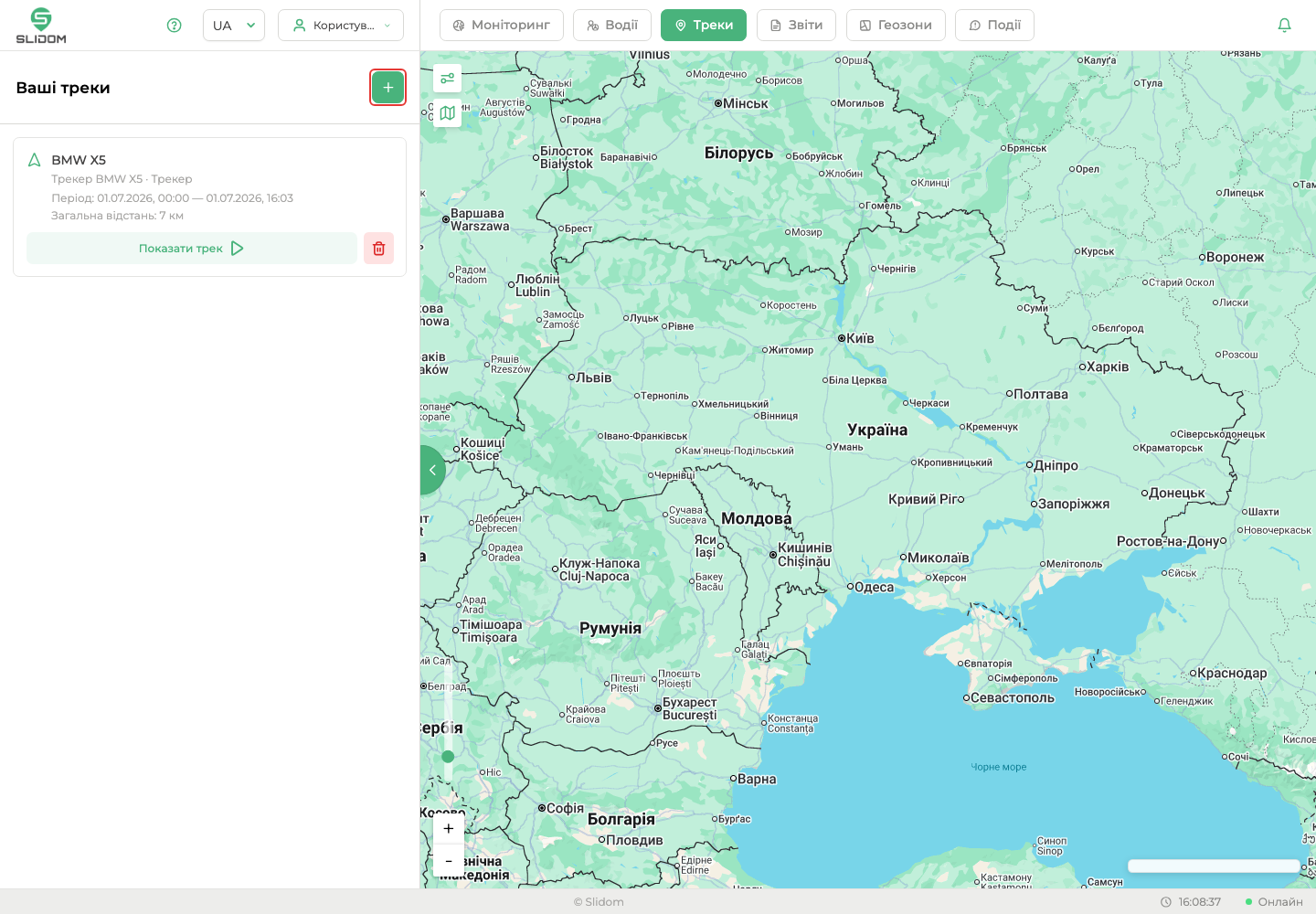
Кнопка створення треку
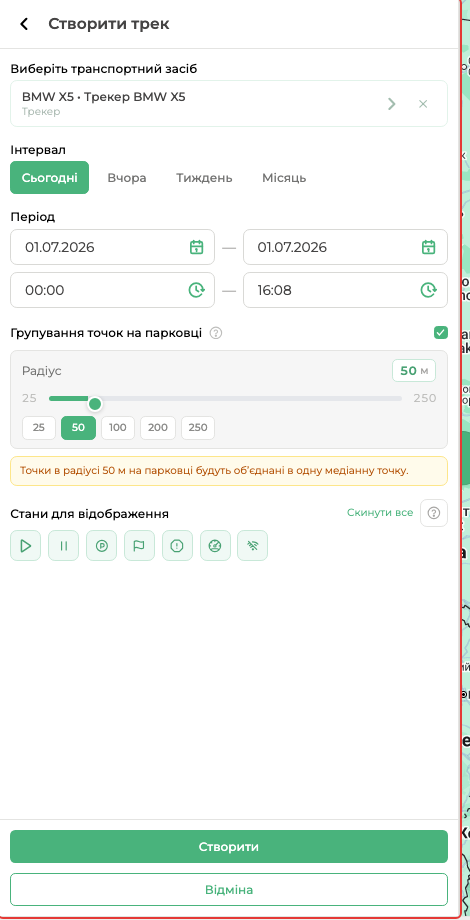
Форма створення треку
¶ Що має бути видно
- блок вибору транспортного засобу;
- швидкі інтервали: Сьогодні, Вчора, Тиждень, Місяць;
- поля дати і часу початку та завершення;
- налаштування групування точок на парковці;
- стани для відображення;
- кнопки Створити і Відміна.
¶ Неактивна кнопка Створити
Перевірте, чи вибраний об'єкт або пристрій, чи коректний період і чи дата завершення не виходить за поточний момент.
¶ 4. Об'єкт і пристрій
Трек будується не просто для назви об'єкта, а для конкретного джерела даних: трекера, маяка або мобільного додатку.
¶ Що зробити
- Відкрийте форму Створити трек.
- У блоці Виберіть транспортний засіб знайдіть потрібний об'єкт.
- За потреби змініть тип пристрою: Всі, Трекери, Маяки або Мобільні додатки.
- Виберіть конкретний пристрій у списку.
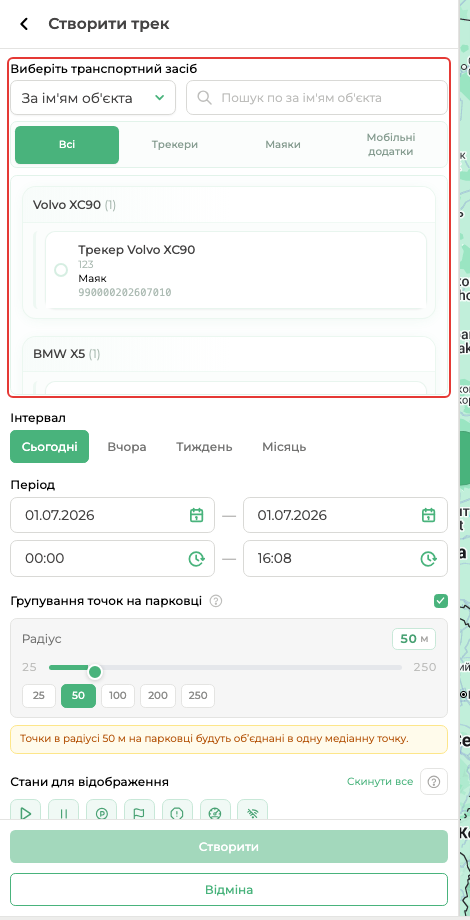
Вибір транспортного засобу для треку
¶ Що перевірити
Якщо потрібного об'єкта немає у списку, очистіть пошук і перевірте права доступу до об'єкта. Якщо у об'єкта кілька пристроїв, обирайте той, за даними якого потрібно побудувати маршрут.
¶ 5. Період треку
Період визначає, за який час система буде шукати повідомлення з координатами.
¶ Що зробити
- Виберіть один із швидких інтервалів.
- Або вручну задайте дату і час початку.
- Задайте дату і час завершення.
- Переконайтеся, що період не виходить у майбутнє.
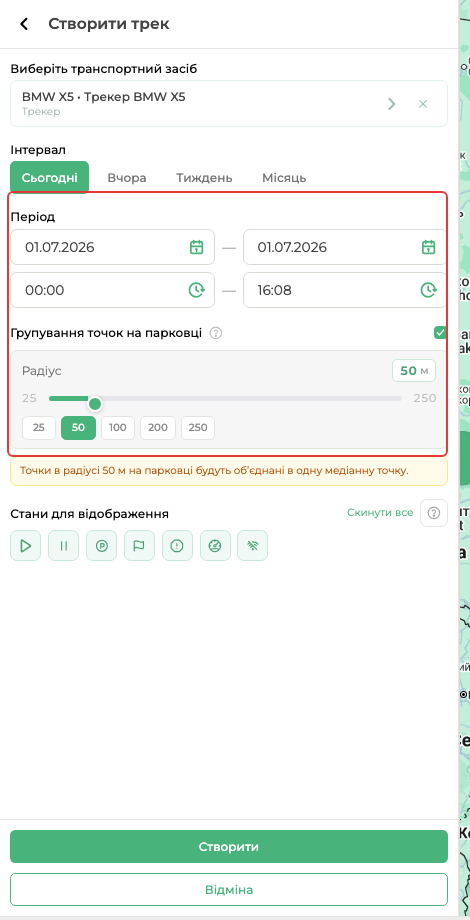
Період треку
¶ Що перевірити
Чим довший період, тим більше даних потрібно завантажити. Для швидкої перевірки краще починати з короткого періоду, наприклад Сьогодні або Вчора.
¶ 6. Стани відображення
Стани визначають, які типи подій та точок будуть показані на треку.
¶ Що зробити
- У блоці Стани для відображення залиште потрібні іконки активними.
- Вимкніть стани, які не потрібні для поточного аналізу.
- Натисніть кнопку довідки, якщо потрібен розширений опис станів.
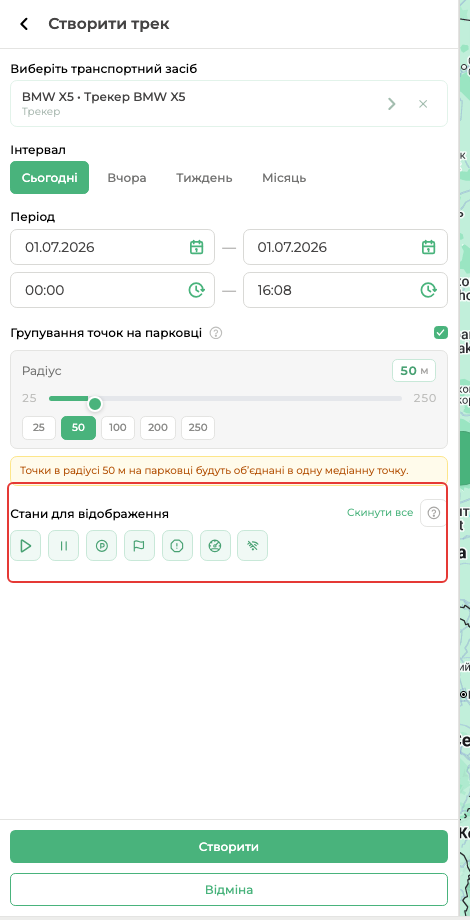
Стани для відображення на треку
¶ Що перевірити
Якщо після створення треку на карті немає очікуваних подій, перевірте, чи відповідний стан був увімкнений у формі.
¶ 7. Трек на карті
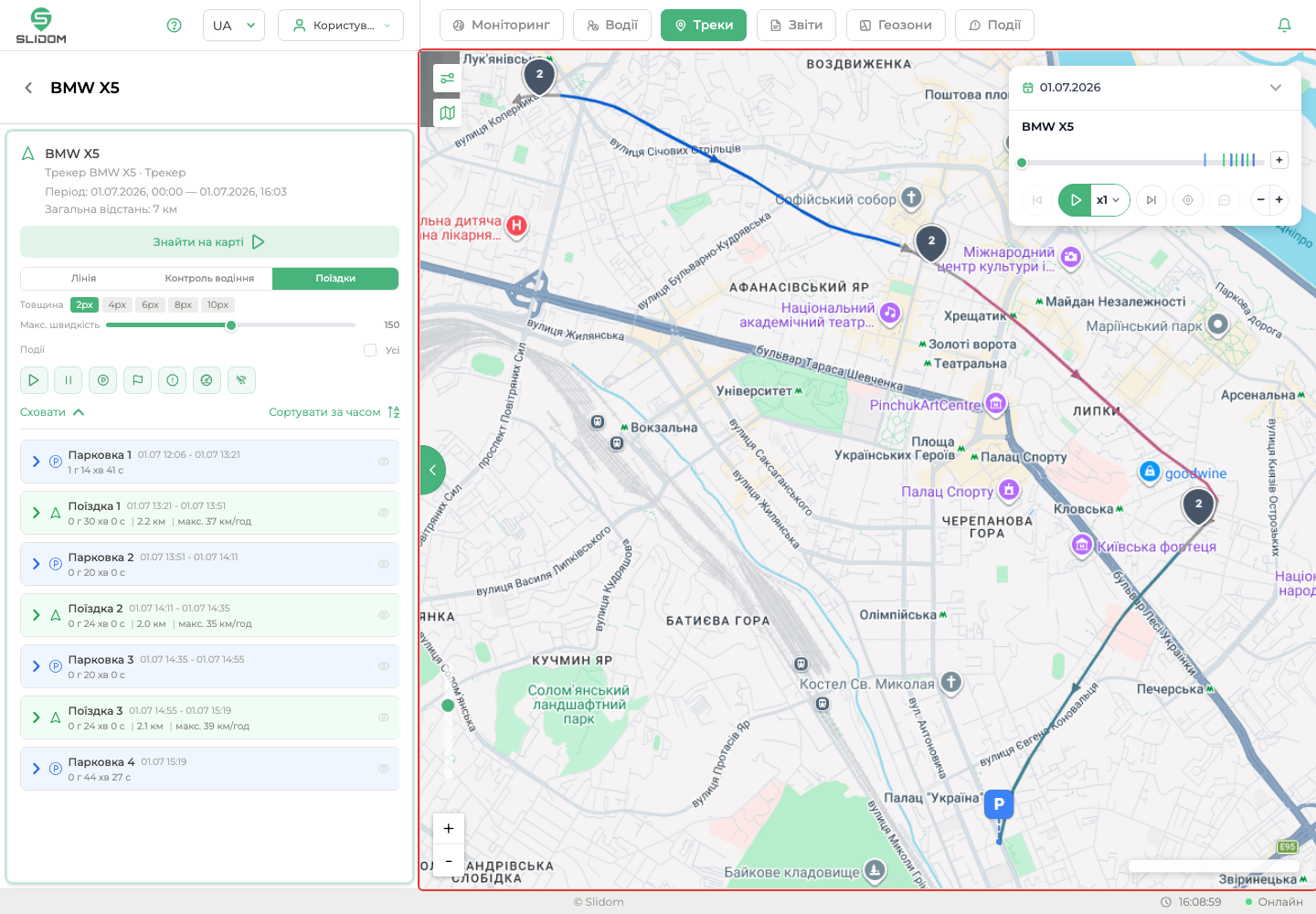
Кнопка Показати трек виводить маршрут на карту і переводить панель у режим роботи з вибраним треком.
¶ Що зробити
- У списку натисніть Показати трек у потрібній картці.
- Дочекайтеся завантаження маршруту на карті.
- Перевірте, що карта сфокусувалася на маршруті.
- За потреби змініть масштаб карти.
Трек на карті
¶ Що має бути видно
- карта з маршрутом або точками треку;
- плеєр треку на карті;
- картка активного треку в лівій панелі;
- події або сегменти треку, якщо вони є у даних.
¶ Відсутній маршрут
Перевірте, чи є у пристрою повідомлення з координатами за вибраний період. Якщо координат немає, система не зможе побудувати маршрут.
¶ 8. Вигляд треку
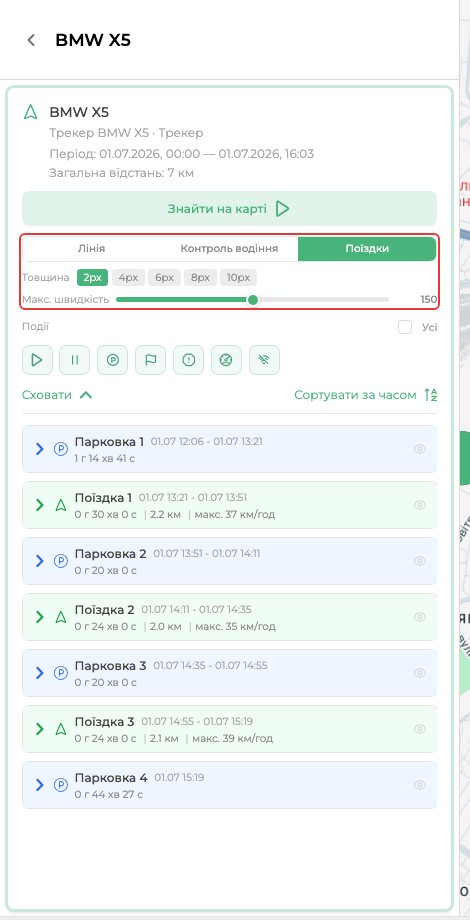
Для трекера доступні режими відображення: Лінія, Контроль водіння і Поїздки. Набір налаштувань залежить від типу пристрою і даних у треку.
¶ Що зробити
- Відкрийте трек на карті.
- У картці активного треку виберіть режим відображення.
- Для лінії налаштуйте товщину.
- Для контролю водіння задайте максимальну швидкість для градієнта.
- Для поїздок перегляньте сегменти маршруту.
Вигляд треку
¶ Що перевірити
Після зміни режиму карта має оновитися. Якщо зміни не видно, перевірте, чи вибраний трек активний і чи він показаний на карті.
¶ 9. Події на треку
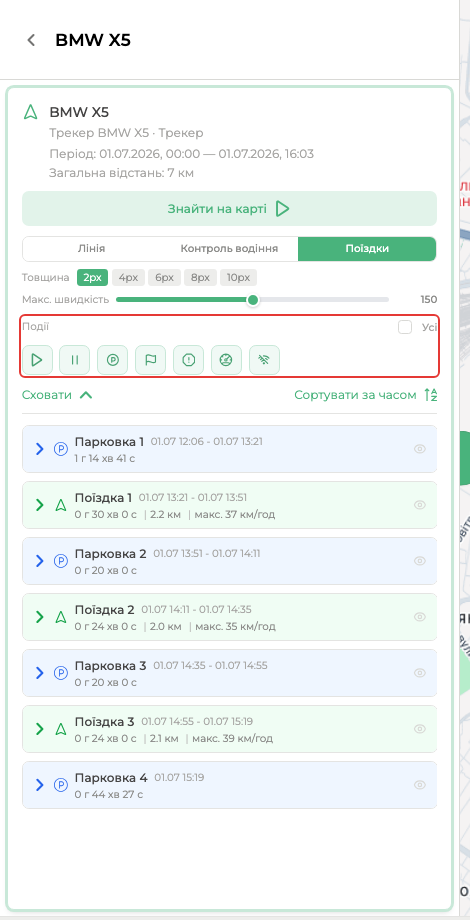
Події допомагають швидко знайти важливі точки маршруту: поїздки, стоянки, перевищення швидкості, втрату зв'язку та інші стани.
¶ Що зробити
- Відкрийте трек на карті.
- У блоці Події увімкніть або вимкніть потрібні іконки.
- Позначте Усі, якщо потрібно показати всі доступні події.
- Перевірте, як змінилася карта.
Події на треку
¶ Що перевірити
Якщо подія не відображається, вона може бути вимкнена в цьому блоці або відсутня у даних пристрою за вибраний період.
¶ 10. Деталі треку
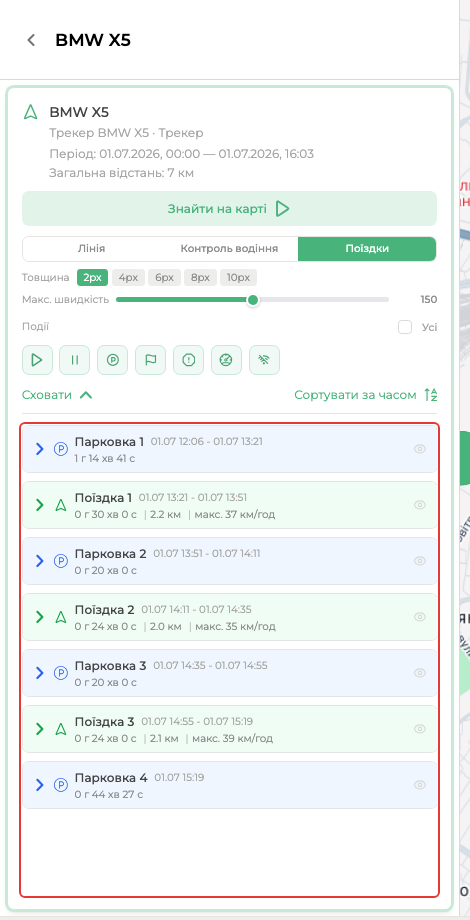
Деталі треку показують список сегментів: поїздки, стоянки, невідомі інтервали та події. Цей блок потрібен для аналізу маршруту без ручного пошуку на карті.
¶ Що зробити
- Відкрийте трек на карті.
- Перегляньте список сегментів у лівій панелі.
- Натисніть конкретний сегмент, щоб сфокусуватися на ньому.
- За потреби змініть сортування за часом.
Деталі треку
¶ Що перевірити
Якщо список порожній, зачекайте завантаження або перевірте, чи для треку є події за вибраний період.
¶ 11. Плеєр треку
Плеєр дозволяє відтворити рух по маршруту і швидко переходити між подіями.
¶ Що зробити
- Відкрийте трек на карті.
- У плеєрі натисніть кнопку відтворення.
- Змініть швидкість відтворення, якщо потрібно.
- Використовуйте кнопки переходу між подіями.
- Увімкніть або вимкніть слідування за маркером.
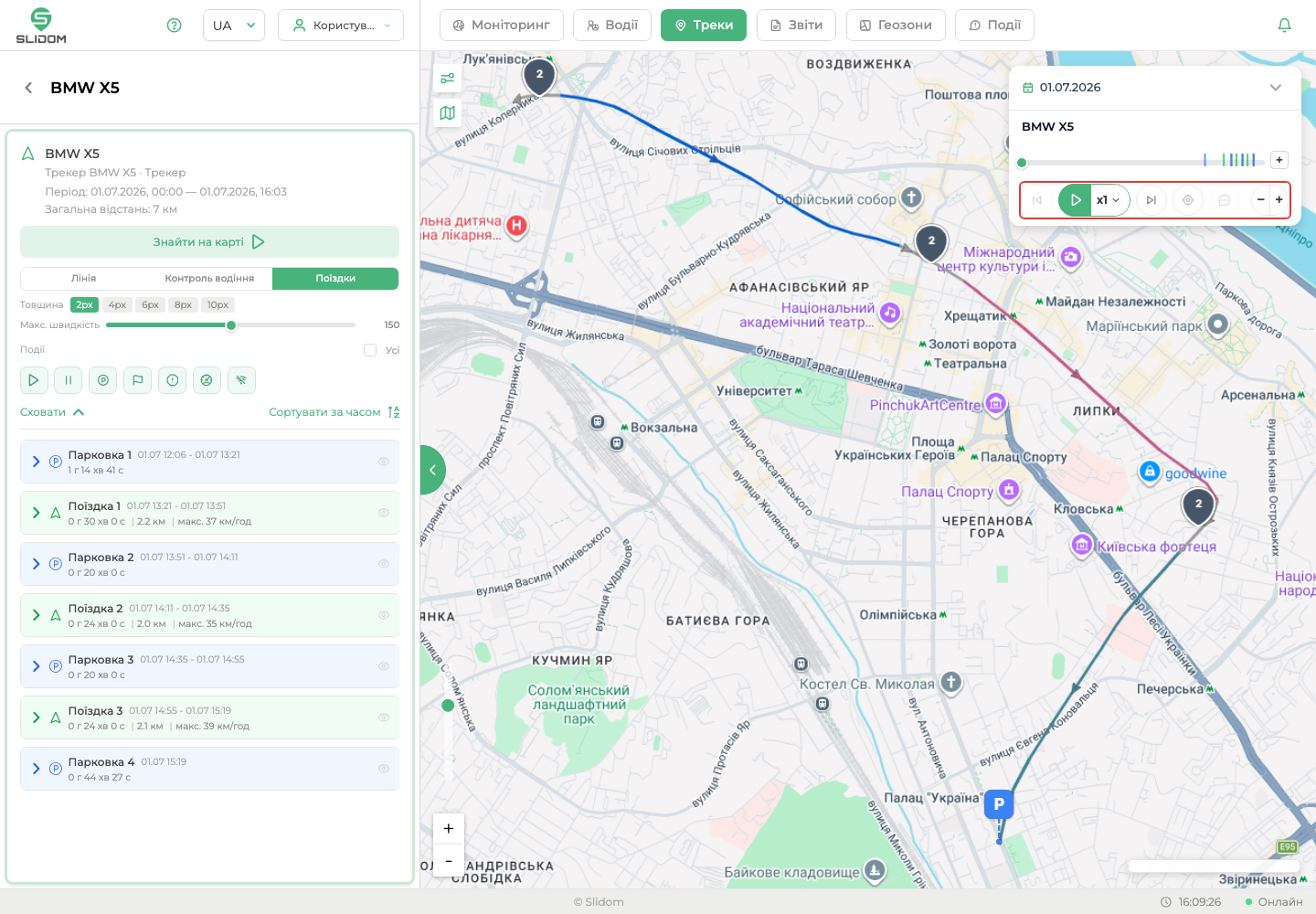
Плеєр треку
¶ Що перевірити
Під час відтворення маркер має рухатися по маршруту. Якщо маркер не рухається, перевірте, чи трек має точки з координатами і чи не поставлено плеєр на паузу.
¶ 12. Видалення треку
Видалення прибирає трек зі списку. Воно не видаляє об'єкт, пристрій або повідомлення із системи.
¶ Що зробити
- У списку знайдіть потрібний трек.
- Натисніть кнопку видалення у картці.
- Підтвердьте дію, якщо система показує підтвердження.
Кнопка видалення у картці треку
¶ Що перевірити
Якщо кнопка видалення не відображається, у користувача немає права на видалення треків.
¶ 13. Типові ситуації
¶ Проблема зі створенням треку
- Перевірте, чи вибраний транспортний засіб або пристрій.
- Перевірте період.
- Переконайтеся, що дата завершення не в майбутньому.
- Перевірте, чи є у користувача право створювати треки.
¶ Порожній маршрут
- Перевірте, чи пристрій передавав координати у вибраний період.
- Спробуйте коротший або інший період.
- Перевірте тип пристрою.
- Переконайтеся, що на карті не приховані потрібні події або стани.
¶ На карті забагато подій
- Вимкніть зайві іконки у блоці Події.
- Зменште період треку.
- Використовуйте режим Поїздки, щоб аналізувати маршрут по сегментах.
¶ Невидимий плеєр
- Натисніть Показати трек.
- Перевірте, що маршрут завантажився на карті.
- Якщо плеєр був згорнутий, натисніть кнопку повернення до плеєра.
¶ 14. Важливо
- Трек будується тільки за даними, які пристрій передав у вибраний період.
- Якщо у повідомленнях немає координат, маршрут не буде побудований.
- Для довгих періодів завантаження може тривати довше.
- Набір кнопок залежить від прав користувача.
- Для трекера, маяка і мобільного додатку інтерфейс може показувати різний набір налаштувань.
- Видалення треку не видаляє об'єкт, пристрій або повідомлення.