¶ Звіти
Розділ Звіти потрібен для створення звітів за шаблонами, перегляду збереженої історії та аналізу результатів у таблицях, статистиці й графіках. Звіт будується за вибраним шаблоном, сутністю та періодом.
У користувацькій роботі відкривайте сервіс за адресою https://my.slidom.com. Після входу натисніть Звіти у верхньому меню.
Якщо пункту Звіти немає в меню або кнопки розділу недоступні, у користувача немає відповідного права доступу.
¶ 1. Сторінка звітів
¶ Що зробити
- Увійдіть у систему.
- У верхньому меню натисніть Звіти.
- Дочекайтеся завантаження карти та лівої панелі.
- Перевірте вкладки Шаблони та Історія.
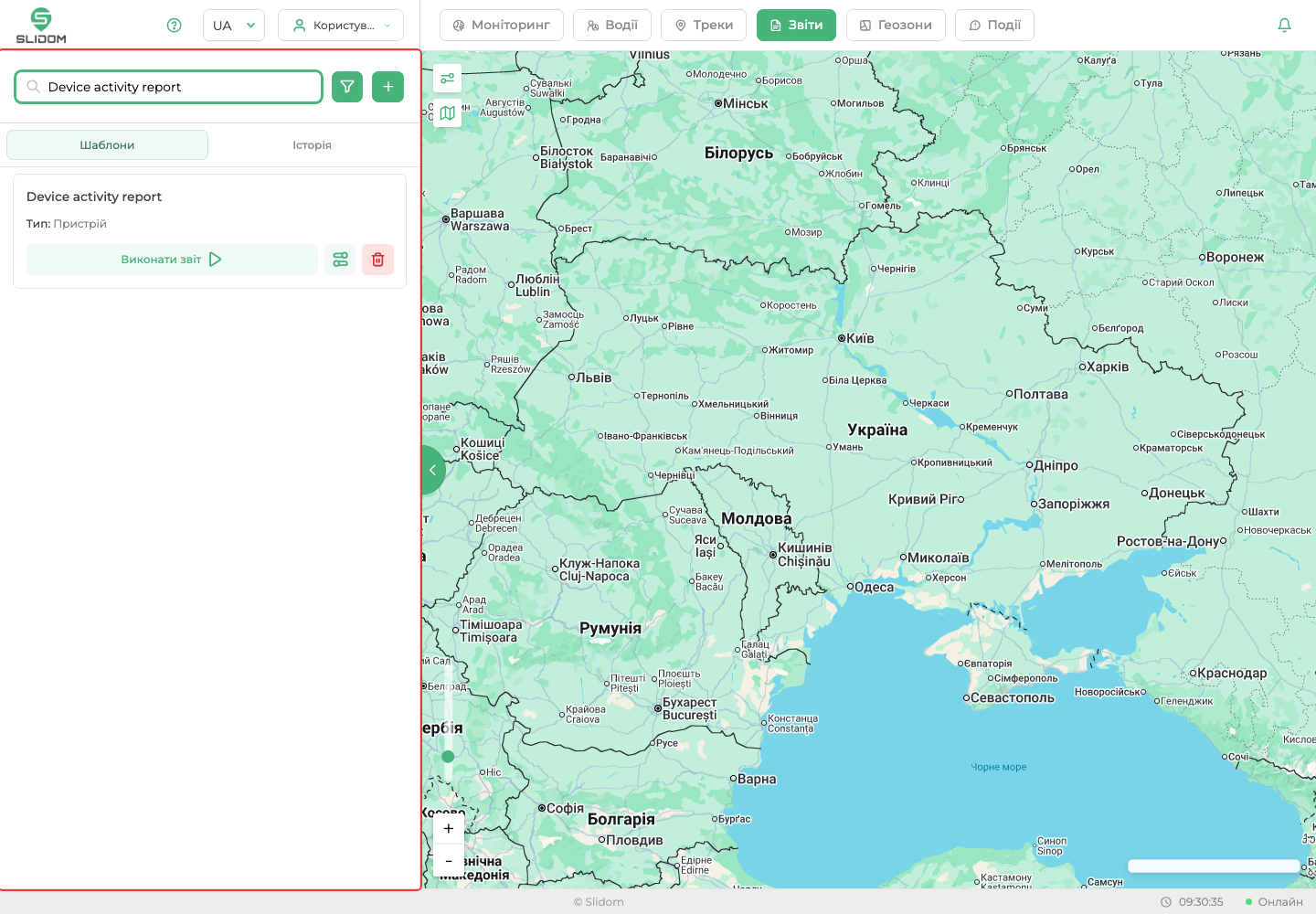
Загальний вигляд розділу Звіти
¶ Що має бути видно
- зліва панель звітів;
- пошук і фільтр шаблонів;
- вкладки Шаблони та Історія;
- кнопка + для створення шаблону, якщо користувач має право;
- карта праворуч;
- поточний час і статус підключення внизу сторінки.
¶ 2. Шаблони
Шаблон визначає, для якого типу сутності будується звіт і які дані потрапляють у результат: таблиці, статистика та графіки.
¶ Що зробити
- Відкрийте вкладку Шаблони.
- Знайдіть потрібний шаблон через пошук.
- Перевірте тип шаблону.
- Використайте доступні дії в картці.
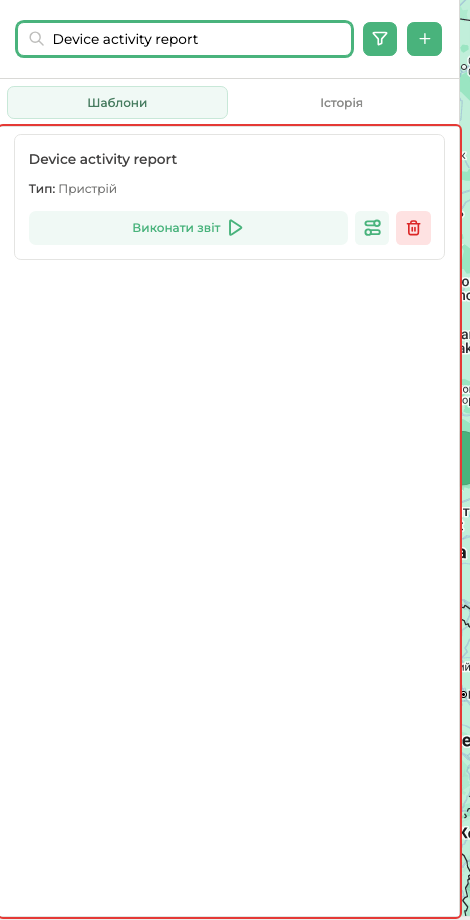
Список шаблонів звітів
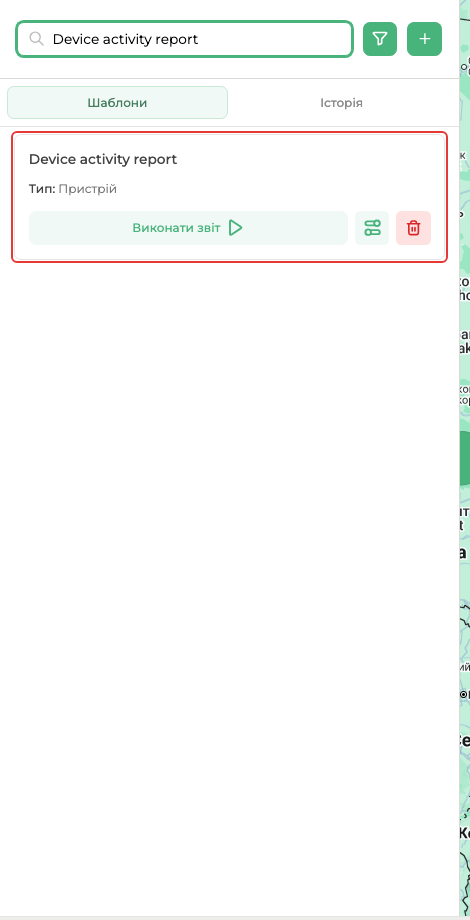
Картка шаблону звіту
¶ Основні дії
- Виконати звіт — відкриває форму створення звіту за цим шаблоном.
- Редагувати — відкриває конструктор шаблону, якщо користувач має право редагування.
- Видалити — видаляє шаблон, якщо користувач має відповідне право.
- + — створює новий шаблон, якщо користувач має право створення шаблонів.
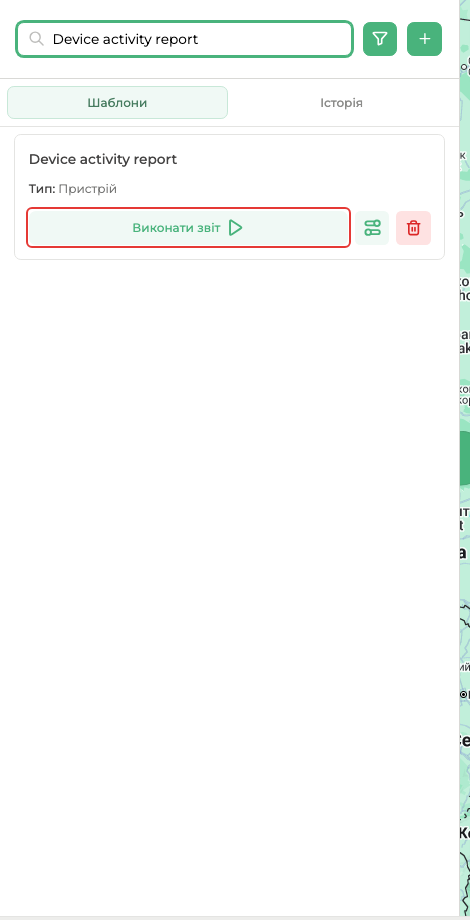
Кнопка виконання звіту
¶ 3. Налаштування шаблону
Налаштування шаблону містять назву та тип сутності. Тип сутності визначає, які об'єкти можна буде вибирати під час створення звіту: пристрої, об'єкти, геозони, користувачі, події або інші доступні типи.
¶ Що зробити
- У картці шаблону натисніть кнопку редагування.
- Перейдіть на вкладку Налаштування.
- Перевірте назву шаблону.
- Перевірте тип сутності.
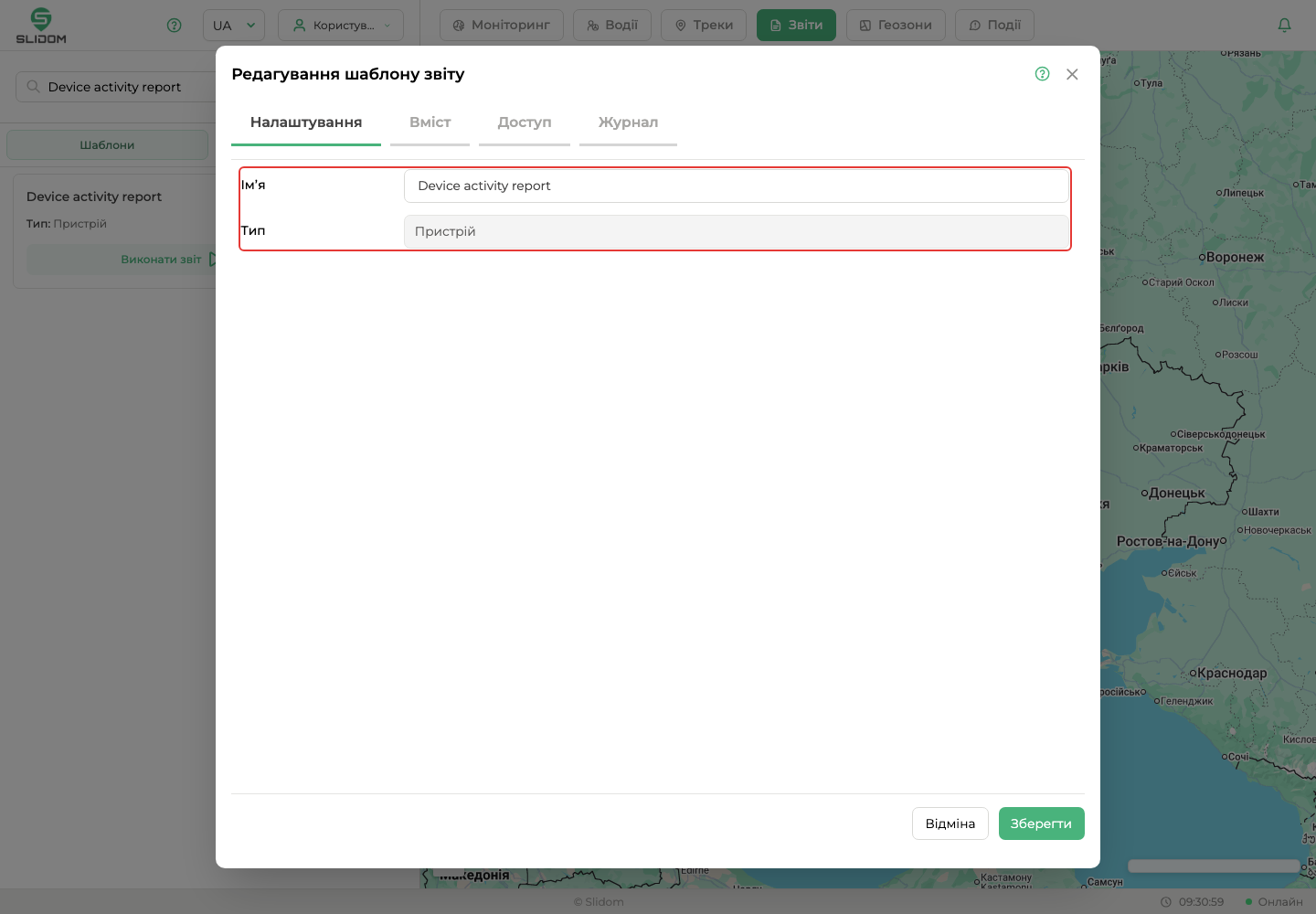
Налаштування шаблону звіту
¶ Що перевірити
Тип сутності потрібно вибирати до наповнення шаблону. Від нього залежить список доступних таблиць, статистик і графіків.
¶ 4. Вміст шаблону
Вміст шаблону складається з секцій. У результаті звіту кожна секція відкривається окремою вкладкою.
¶ Що зробити
- Відкрийте вкладку Вміст у шаблоні.
- Перевірте секцію Таблиці.
- Перевірте секцію Статистика.
- Перевірте секцію Графіки.
- За потреби додайте або змініть секцію через кнопки керування.
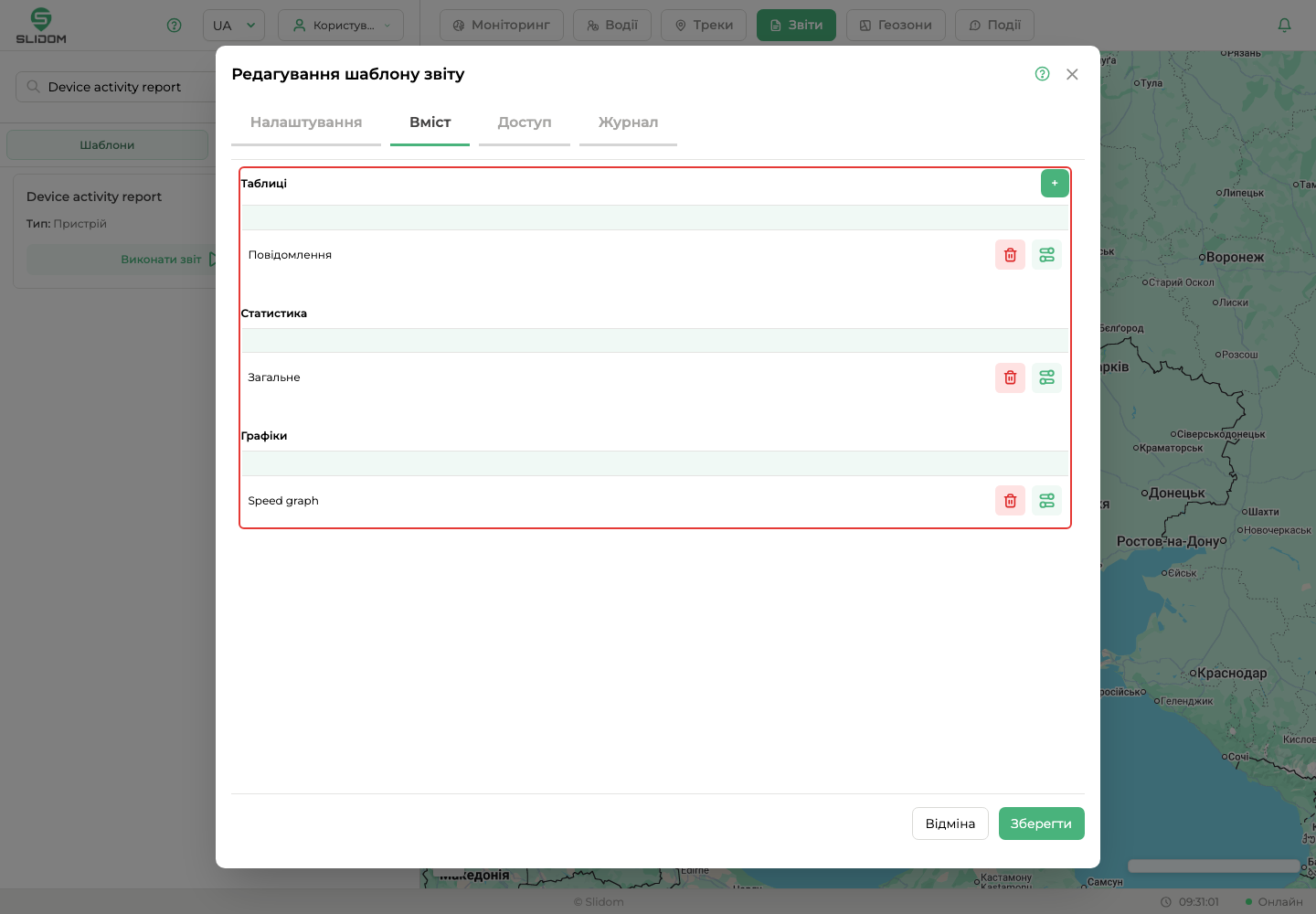
Вміст шаблону звіту
¶ Що має бути видно
- таблиці, які формують табличний результат;
- статистики з підсумковими показниками;
- графіки для візуального аналізу;
- кнопки додавання, редагування та видалення секцій.
¶ 5. Доступ до шаблону
Вкладка Доступ показує, кому надано доступ до шаблону. Набір дій залежить від прав користувача.
¶ Що зробити
- Відкрийте вкладку Доступ.
- Перевірте список користувачів або груп.
- За потреби додайте доступ через кнопку +.
- Перевірте, що потрібний користувач має права виконувати або переглядати звіти.
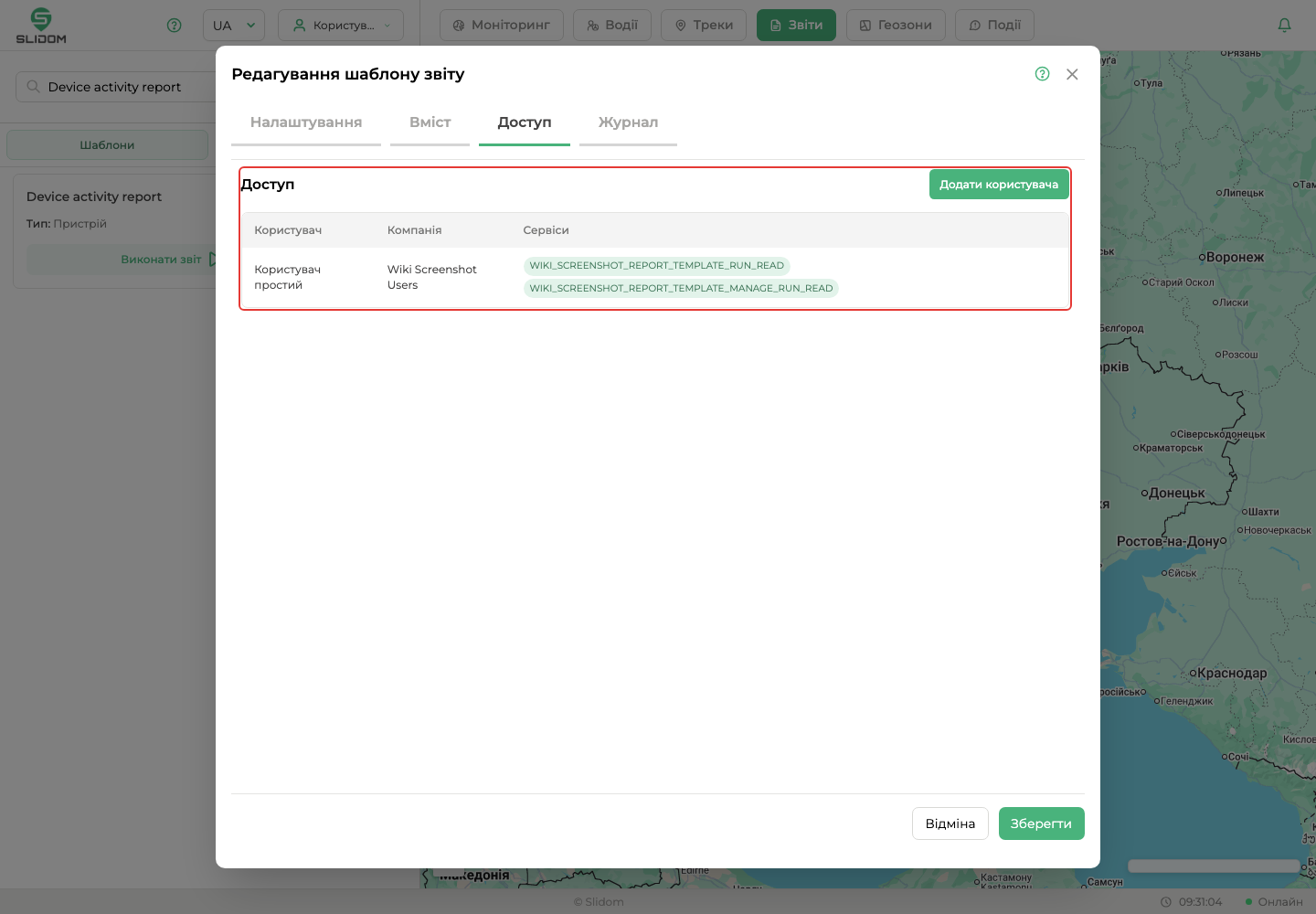
Доступ до шаблону звіту
¶ Що перевірити
Користувач може бачити шаблон, але не мати права виконати звіт або переглянути результат. У такому випадку кнопки можуть бути недоступними або система покаже помилку доступу.
¶ 6. Новий звіт
Новий звіт створюється з шаблону. У формі потрібно вибрати сутність і період.
¶ Що зробити
- У картці шаблону натисніть Виконати звіт.
- Перевірте вибраний шаблон у верхній частині форми.
- Виберіть одну або кілька сутностей.
- Задайте швидкий інтервал або період вручну.
- Натисніть Виконати звіт.
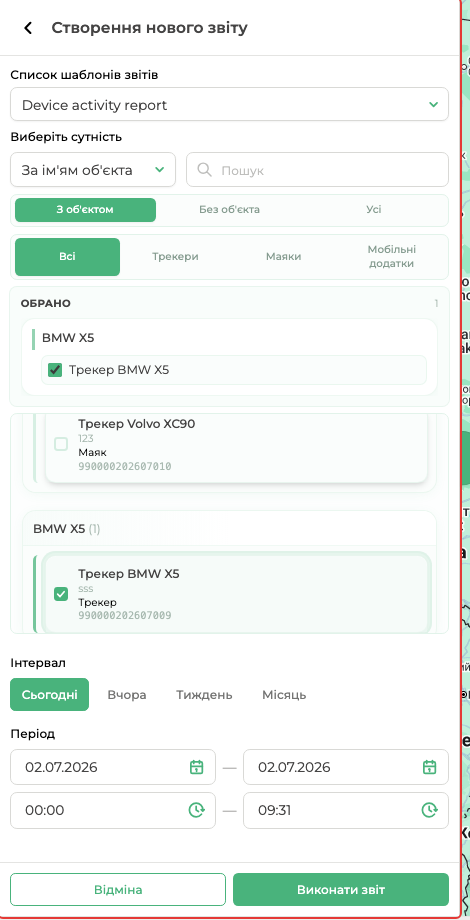
Форма виконання звіту
¶ 7. Сутності звіту
Сутності залежать від типу шаблону. Для шаблону типу Пристрій користувач вибирає пристрої, для шаблону типу Об'єкт — об'єкти, для геозон — геозони.
¶ Що зробити
- У формі виконання звіту знайдіть блок Виберіть сутність.
- Використайте пошук, якщо список великий.
- Виберіть потрібні елементи.
- Перевірте, що вони з'явилися у блоці Обрано.
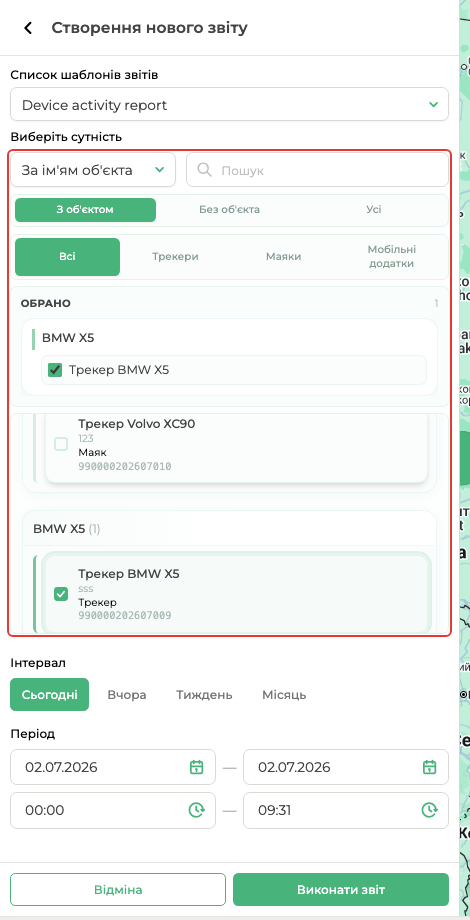
Вибір сутності для звіту
¶ Що перевірити
Якщо потрібної сутності немає у списку, перевірте пошук, тип шаблону та права доступу до цієї сутності.
¶ 8. Період звіту
Період визначає, за який час система збирає дані для звіту.
¶ Що зробити
- Виберіть швидкий інтервал: Сьогодні, Вчора, Тиждень або Місяць.
- Або вручну задайте дату й час початку.
- Задайте дату й час завершення.
- Переконайтеся, що період не виходить у майбутнє.
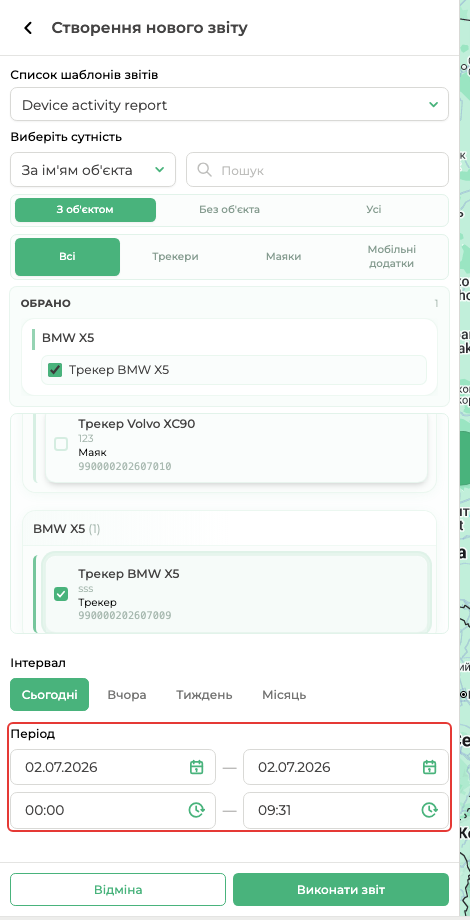
Період звіту
¶ Що перевірити
Для великих періодів звіт може створюватися довше. Якщо потрібна швидка перевірка, починайте з короткого інтервалу.
¶ 9. Історія звітів
Вкладка Історія містить уже створені звіти. Звідси можна повторно відкрити результат без запуску нового звіту.
¶ Що зробити
- Відкрийте вкладку Історія.
- За потреби змініть сортування.
- Знайдіть потрібний звіт.
- Натисніть Переглянути.
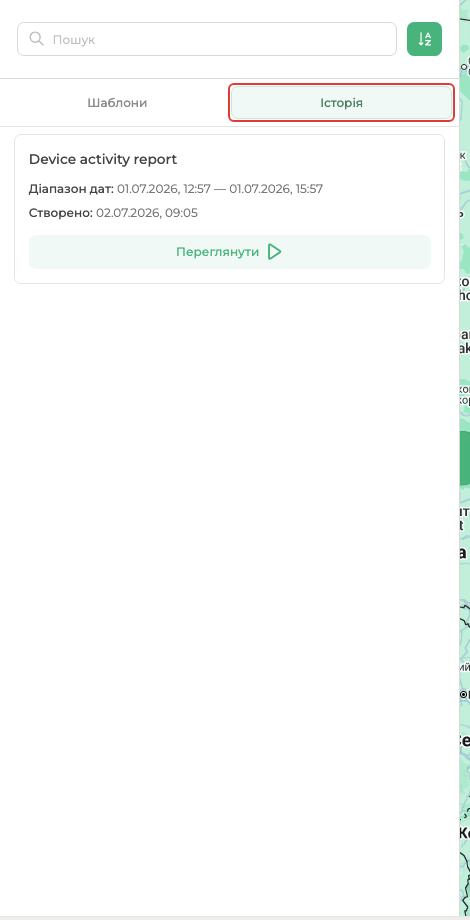
Вкладка історії звітів
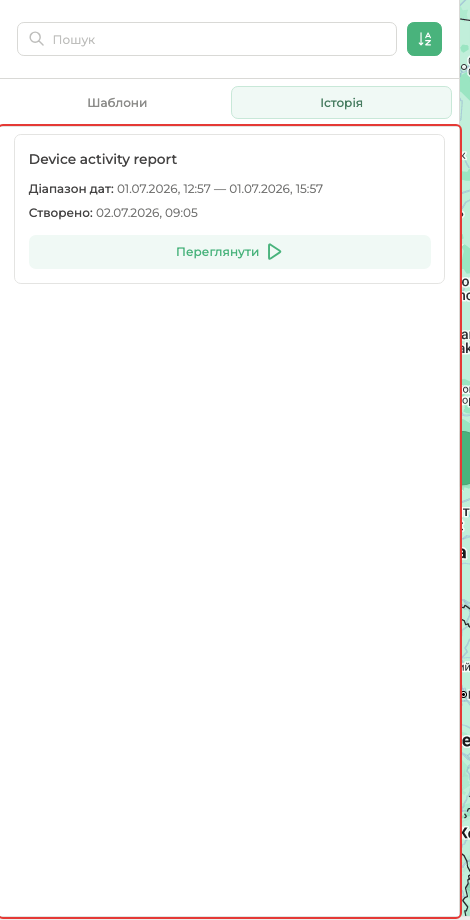
Список історії звітів
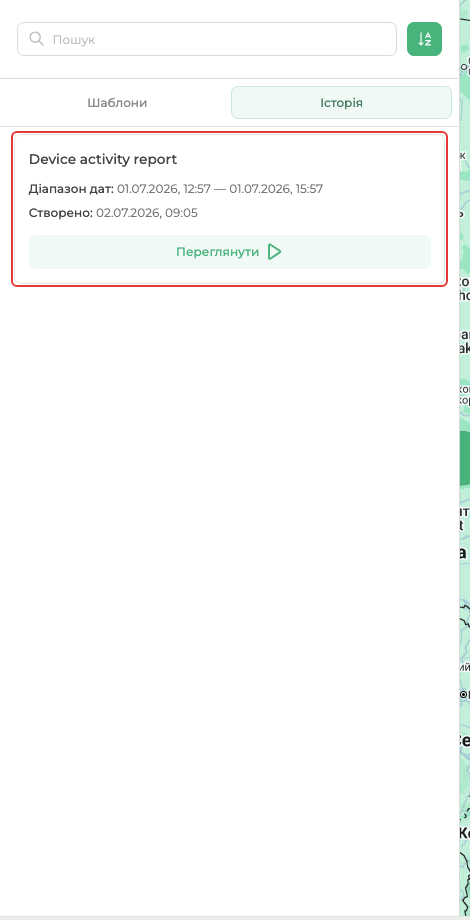
Картка історії звіту
¶ Статуси
- Готово — звіт створено і його можна переглядати.
- В обробці — звіт ще формується.
- Помилка — звіт не вдалося створити.
- Скасовано — звіт скасовано, наприклад після зміни шаблону.
¶ 10. Результати звіту
Після відкриття звіту результат з'являється в нижній частині екрана під картою. Ліва панель показує параметри поточного звіту.
¶ Що зробити
- Відкрийте звіт з історії або дочекайтеся завершення нового звіту.
- Перевірте параметри в лівій панелі.
- Перегляньте вкладки результату.
- За потреби змініть висоту панелі результату.
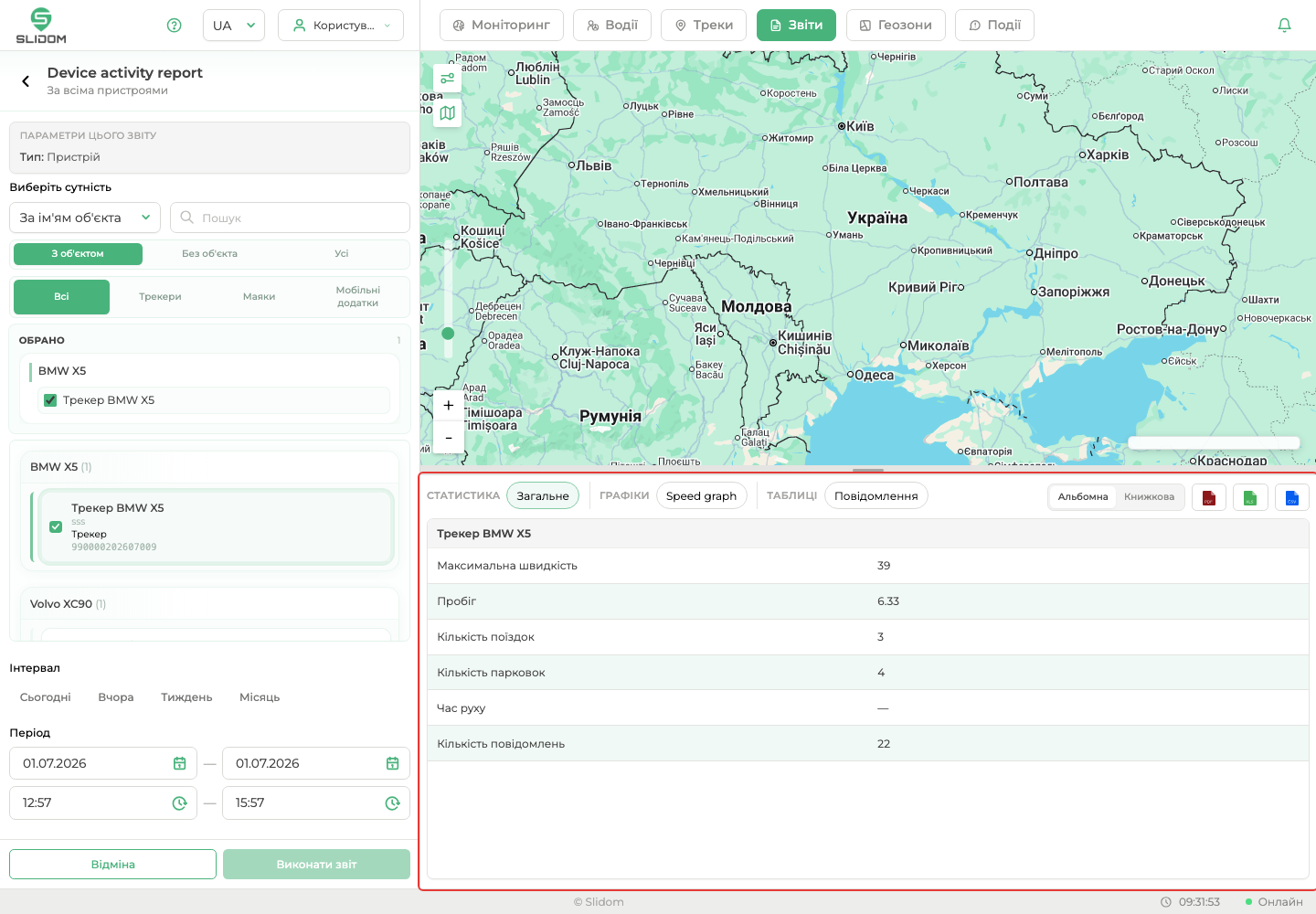
Результати звіту
¶ Що має бути видно
- карта у верхній частині;
- панель результату внизу;
- вкладки Статистика, Графіки та Таблиці, якщо вони є в шаблоні;
- кнопки експорту;
- параметри звіту в лівій панелі.
¶ 11. Секції результату
Секції результату відповідають вмісту шаблону. Якщо в шаблоні є кілька таблиць, статистик або графіків, вони показуються як окремі вкладки.
¶ Що зробити
- Відкрийте результат звіту.
- Перегляньте групи вкладок.
- Натисніть потрібну секцію.
- Перевірте, що дані в панелі змінилися.
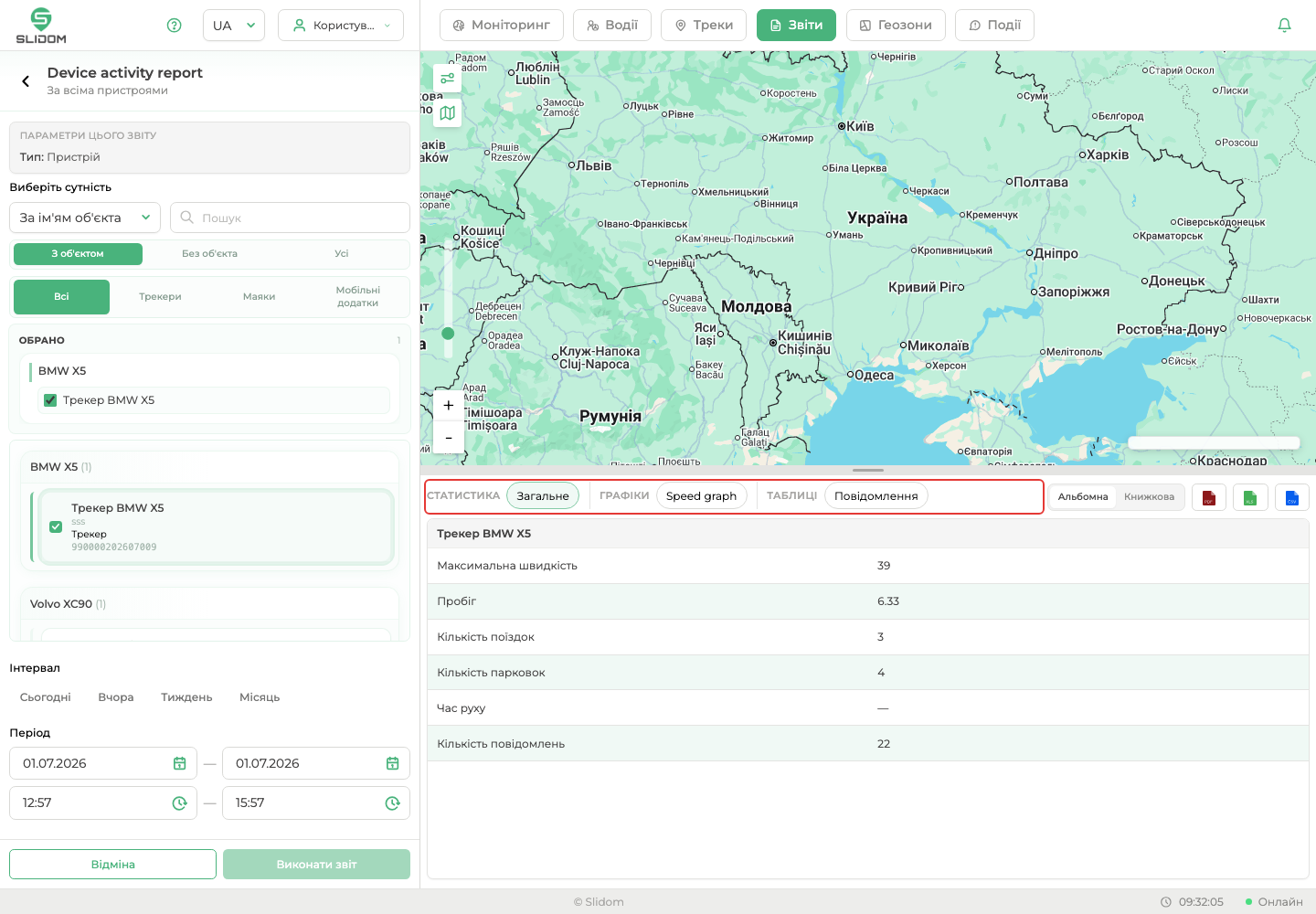
Секції результату звіту
¶ 12. Статистика
Статистика показує підсумкові значення за вибраними сутностями та періодом.
¶ Що зробити
- Відкрийте вкладку статистики.
- Перегляньте показники.
- Якщо сутностей кілька, перемикайтеся між ними.
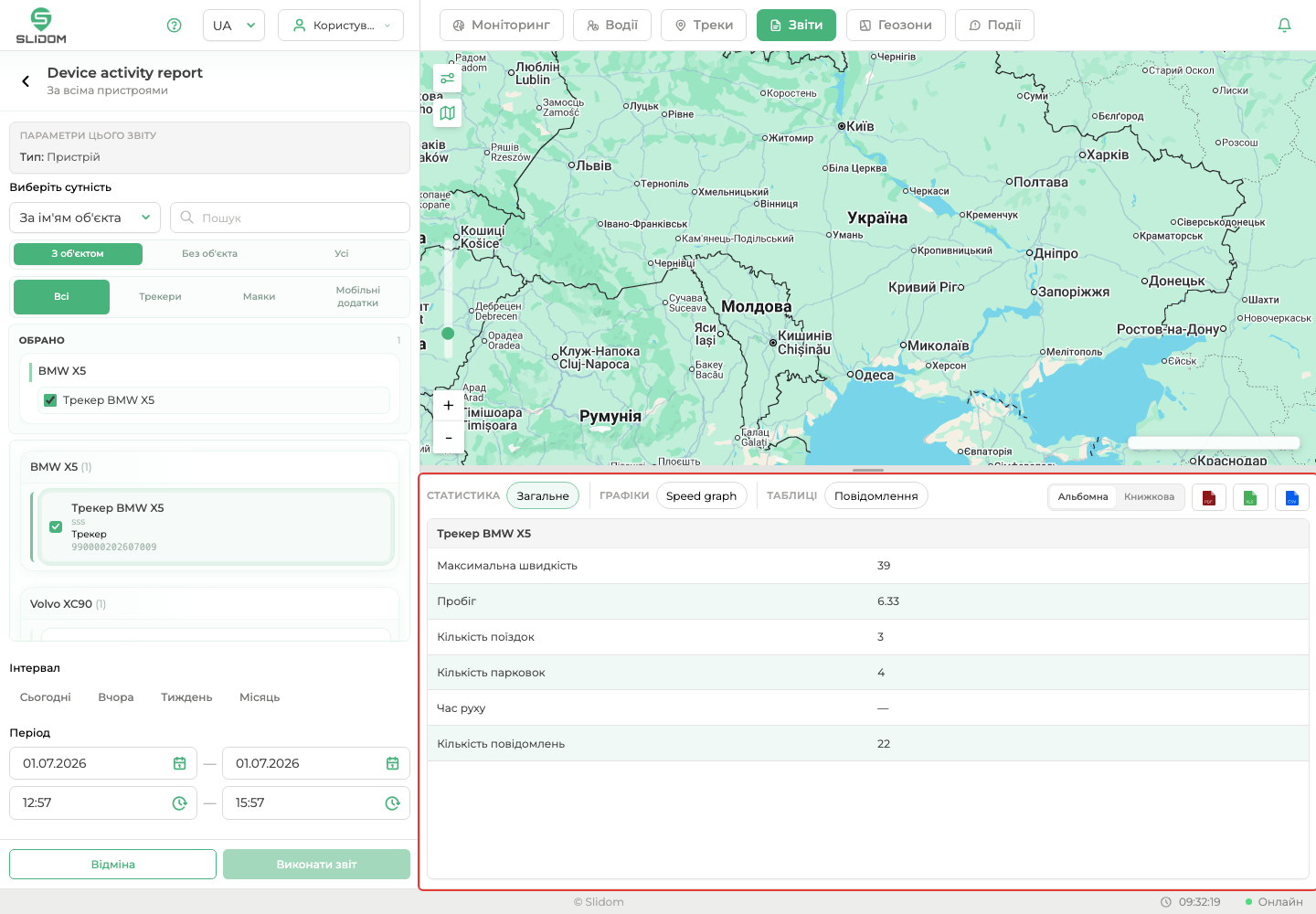
Статистика звіту
¶ 13. Таблиця
Таблиця показує рядки звіту з колонками, які були додані в шаблон.
¶ Що зробити
- Відкрийте потрібну таблицю.
- Перевірте колонки та значення.
- Використайте пагінацію, якщо рядків багато.
- За потреби застосуйте сортування або фільтр у колонках.
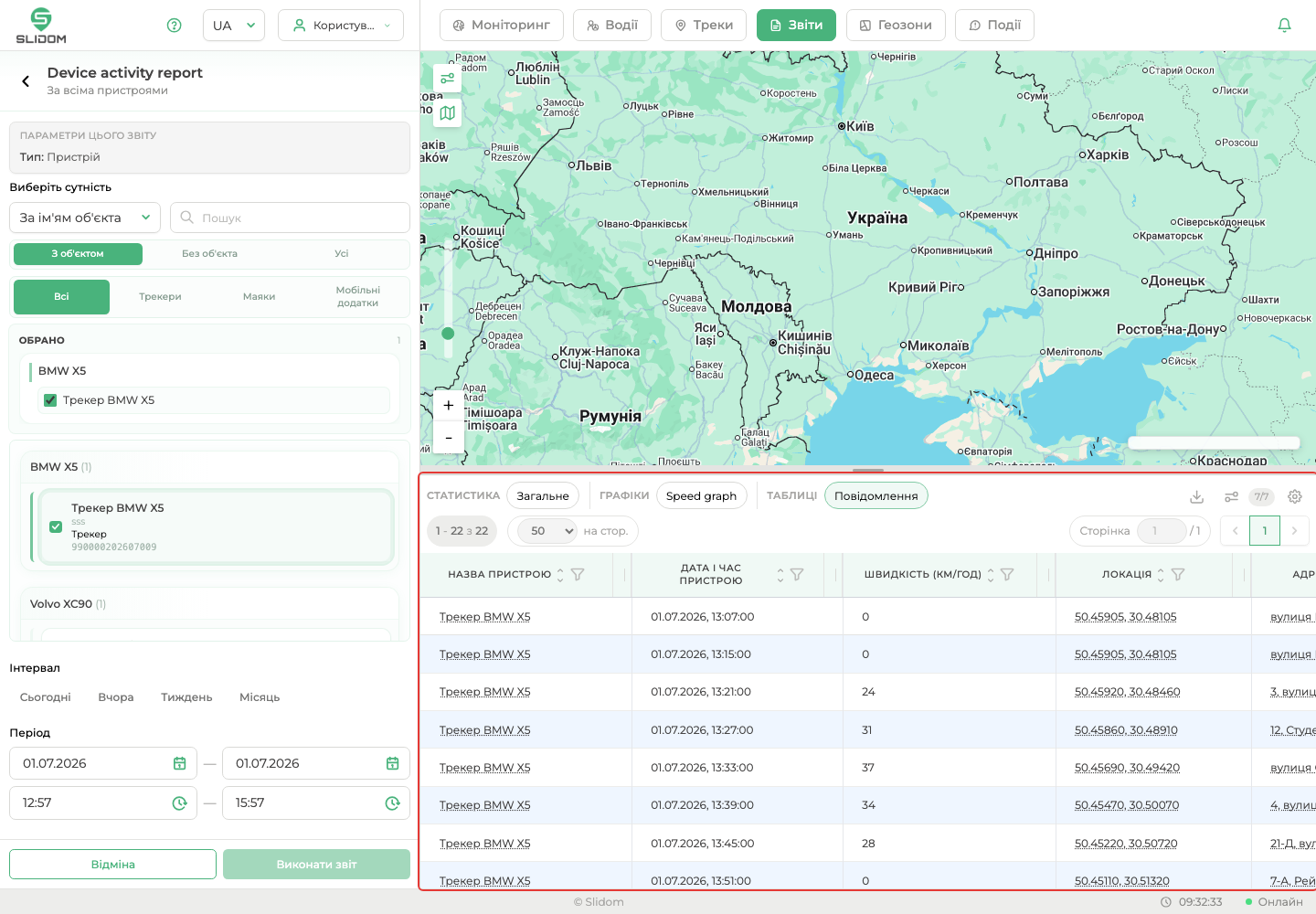
Таблиця звіту
¶ Що перевірити
Якщо таблиця порожня, перевірте період, вибрані сутності та наявність даних за цей час.
¶ 14. Графік
Графік показує зміну вибраного показника в часі або за іншою віссю, визначеною в шаблоні.
¶ Що зробити
- Відкрийте вкладку графіка.
- Перевірте лінію або точки на графіку.
- За потреби змініть масштаб області графіка.
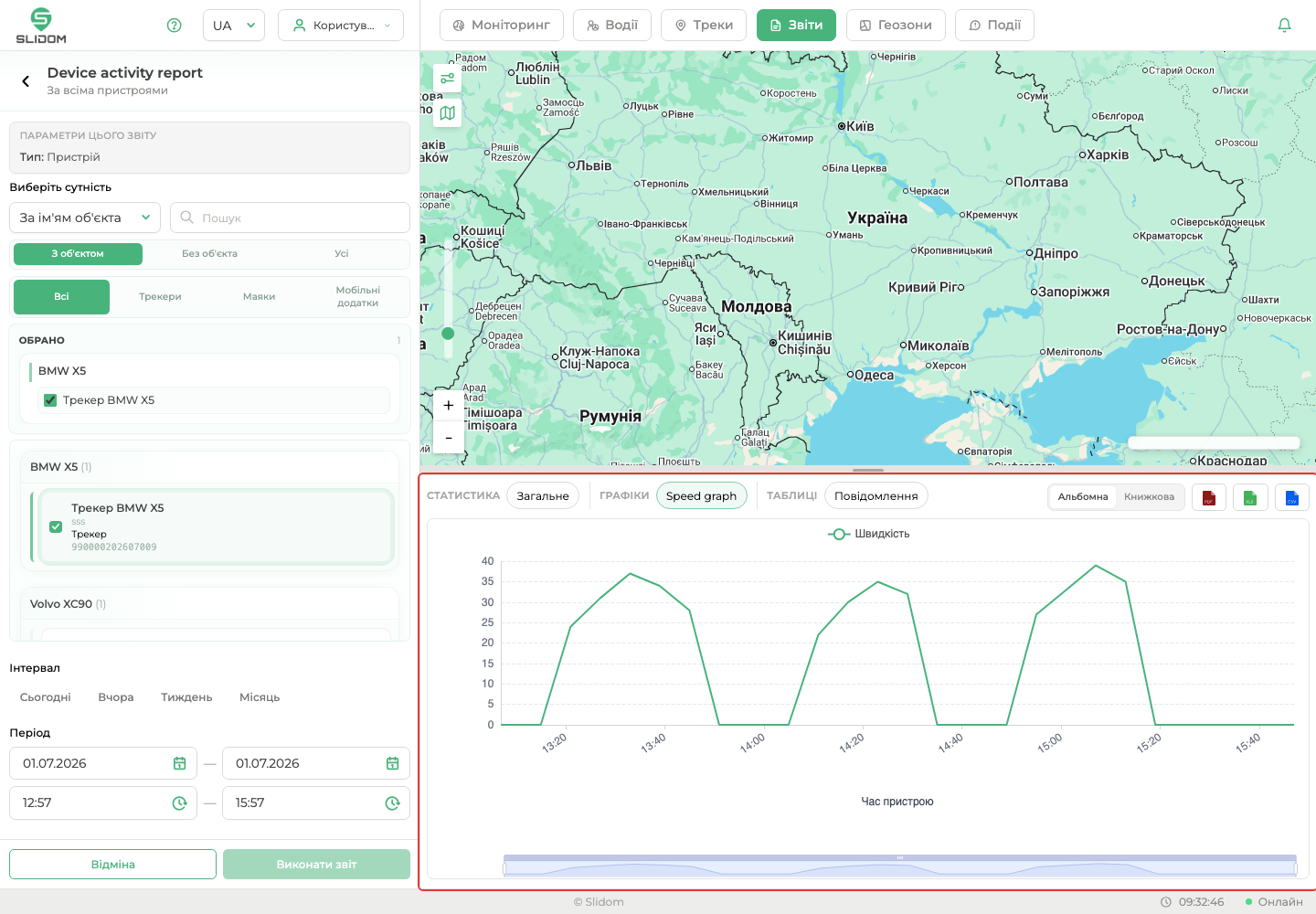
Графік звіту
¶ Що перевірити
Якщо графік порожній, перевірте, чи є дані для обраного показника за період звіту.
¶ 15. Експорт
Експорт дозволяє завантажити результат звіту у файл. Доступні формати залежать від поточної секції та можливостей бекенду.
¶ Що зробити
- Відкрийте результат звіту.
- Перейдіть до потрібної таблиці, статистики або графіка.
- Натисніть кнопку експорту у потрібному форматі.
- Якщо система показує підтвердження, перевірте параметри та підтвердьте експорт.
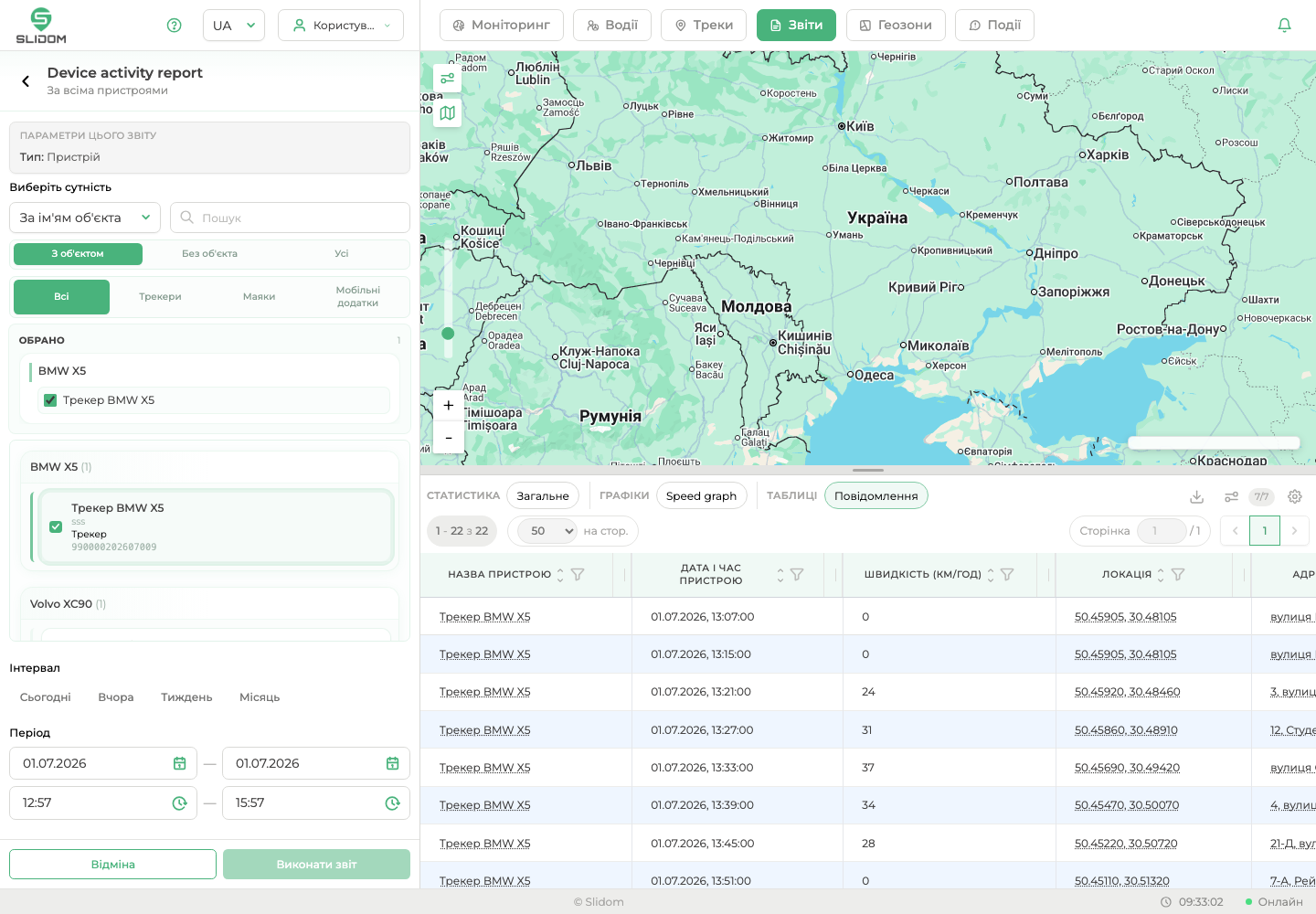
Експорт звіту
¶ Що перевірити
Експорт враховує поточні параметри результату, зокрема сортування та фільтри таблиці.
¶ 16. Типові ситуації
¶ Немає шаблонів
Створіть шаблон через + або зверніться до адміністратора, щоб отримати доступ до готового шаблону.
¶ Кнопка виконання недоступна
Перевірте право на виконання звіту для цього шаблону та право створювати звіт по вибраній сутності.
¶ Звіт без даних
Перевірте період, вибрані сутності та наявність повідомлень, подій або інших даних за цей час.
¶ Звіт довго створюється
Зменште період або кількість вибраних сутностей. Для великих обсягів даних формування може займати більше часу.