¶ Моніторинг
Розділ Моніторинг потрібен для щоденної роботи з об'єктами: перегляду їх на карті, перевірки зв'язку з пристроями, контролю руху, пошуку потрібного транспорту і виконання доступних дій.
У користувацькій роботі відкривайте сервіс за адресою https://my.slidom.com. Після входу система зазвичай одразу відкриває сторінку Моніторинг. Якщо відкрився інший розділ, натисніть Моніторинг у верхньому меню.
¶ 1. Сторінка моніторингу
¶ Що зробити
- Увійдіть у систему.
- У верхньому меню натисніть Моніторинг.
- Дочекайтеся завантаження карти і лівої панелі.
- Перевірте, що внизу сторінки відображається статус підключення.
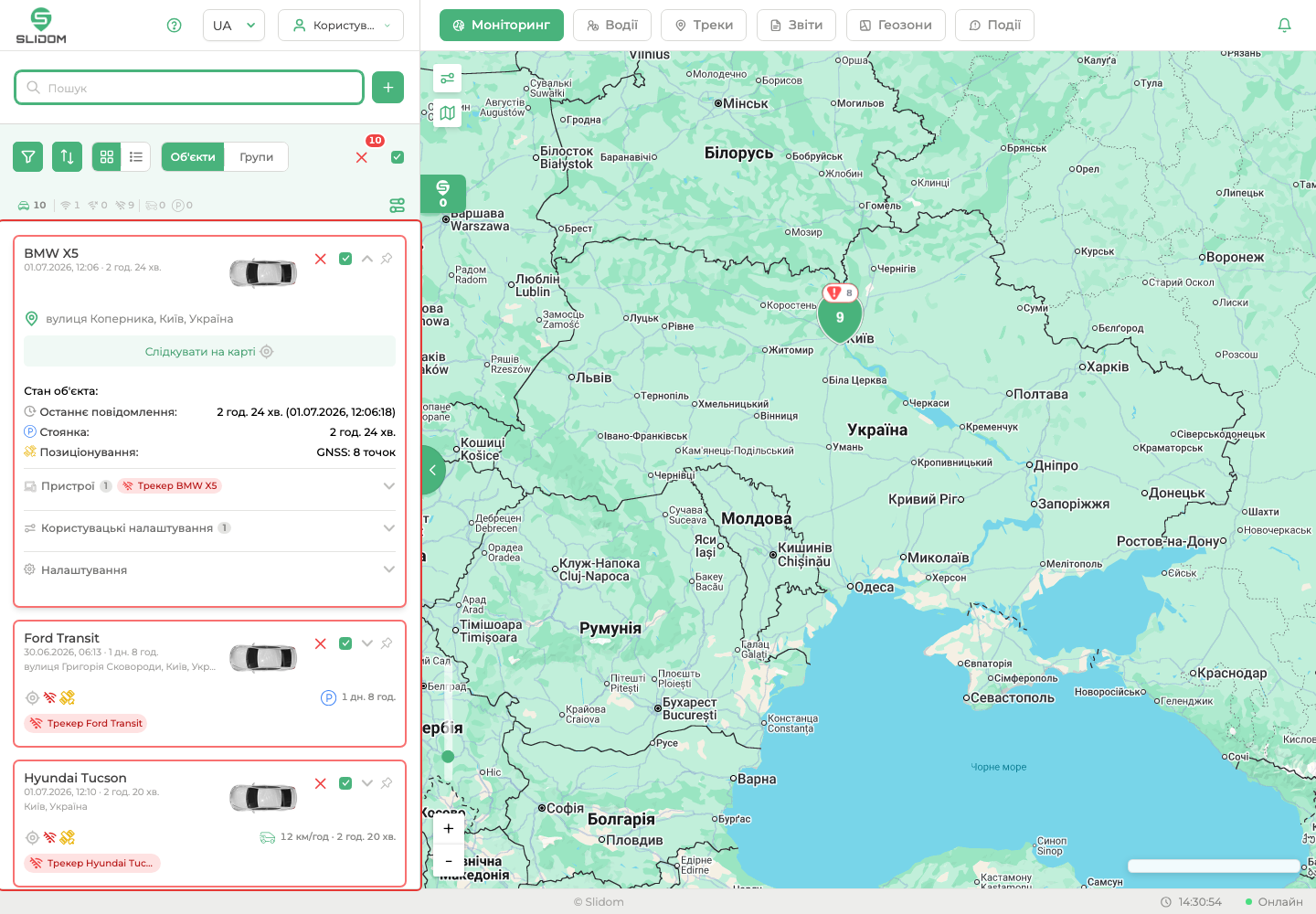
Загальний вигляд сторінки Моніторинг
¶ Що має бути видно
- зліва відкритий список об'єктів;
- справа відображається карта;
- у верхньому меню активний розділ Моніторинг;
- на карті видно маркери об'єктів або область, у якій вони розташовані;
- внизу сторінки видно поточний час і стан підключення.
¶ Якщо щось не так
Якщо список об'єктів порожній, додайте об'єкти через кнопку +. Якщо карта порожня, перевірте, чи є в об'єктів координати, чи не приховані потрібні типи пристроїв у налаштуваннях відображення.
¶ 2. Структура екрана
Сторінка складається з двох робочих зон: лівої панелі та карти. У лівій панелі користувач вибирає об'єкти і дії, а карта показує їх фактичне розташування.
¶ Ліва панель
Ліва панель використовується для пошуку, фільтрації, додавання об'єктів, роботи з групами і масового вибору.
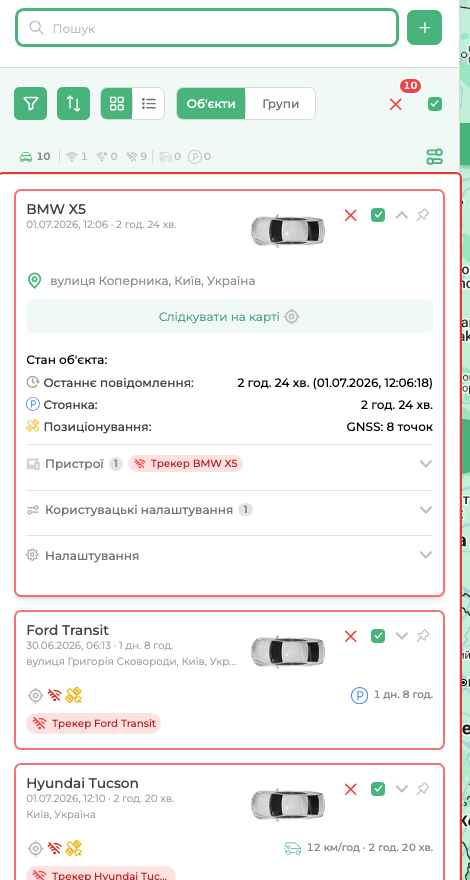
Ліва панель Моніторингу
¶ Що зробити
- Знайдіть поле Пошук у верхній частині панелі.
- Перевірте рядок швидких фільтрів з лічильниками.
- Перегляньте картки об'єктів у списку.
- За потреби натисніть стрілку між панеллю і картою, щоб згорнути або розгорнути панель.
¶ Що має бути видно
- кнопка + для додавання об'єктів;
- кнопки фільтрів, сортування і налаштувань;
- перемикач Об'єкти / Групи;
- картки об'єктів з назвою, адресою, часом останнього повідомлення і статусними іконками;
- чекбокси для вибору одного або кількох об'єктів.
¶ Карта
Карта показує об'єкти, пристрої, кластери, шари карти і геозони, якщо вони доступні та увімкнені.
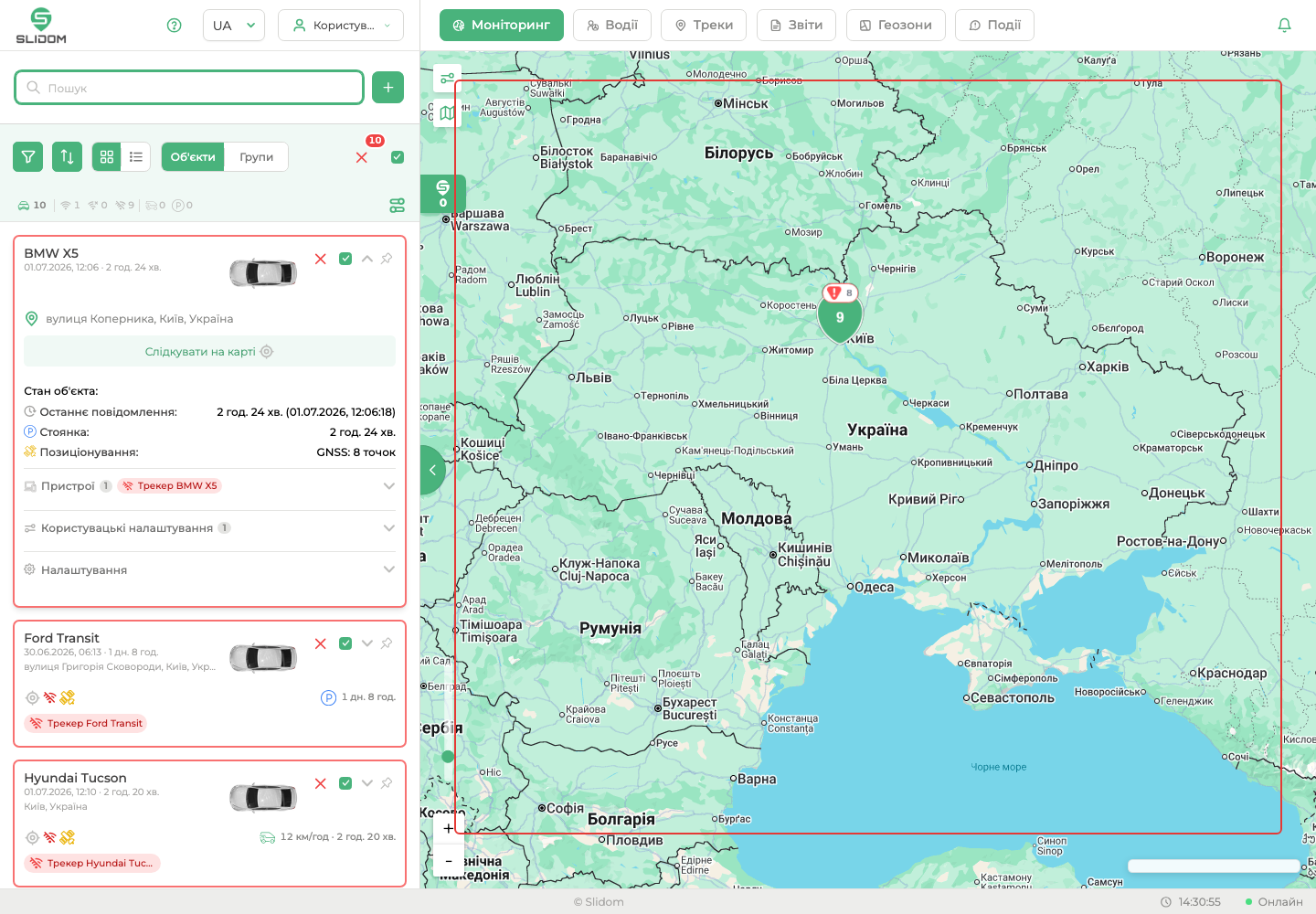
Об'єкт на карті в Моніторингу
¶ Що зробити
- Змініть масштаб кнопками + / - або колесом миші.
- Перетягніть карту мишею, щоб перейти до іншої області.
- Натисніть маркер об'єкта, щоб переглянути коротку інформацію.
- Якщо об'єкти зібрані в кластер, наблизьте карту або натисніть кластер.
¶ Якщо об'єкта не видно
Натисніть Знайти на карті у картці об'єкта. Якщо об'єкт усе одно не з'являється, перевірте координати, активні фільтри і налаштування типів пристроїв.
¶ 3. Об'єкти в моніторингу
Якщо потрібного об'єкта немає в лівій панелі, його потрібно додати до моніторингу.
¶ Що зробити
- Натисніть кнопку + у лівій панелі.
- У вікні Додати об'єкти до моніторингу виберіть параметр пошуку.
- Знайдіть потрібні об'єкти через поле пошуку або список.
- Позначте об'єкти чекбоксами.
- Якщо об'єкти треба одразу показати на карті, увімкніть Помістити додані об'єкти на карту.
- Натисніть Додати.
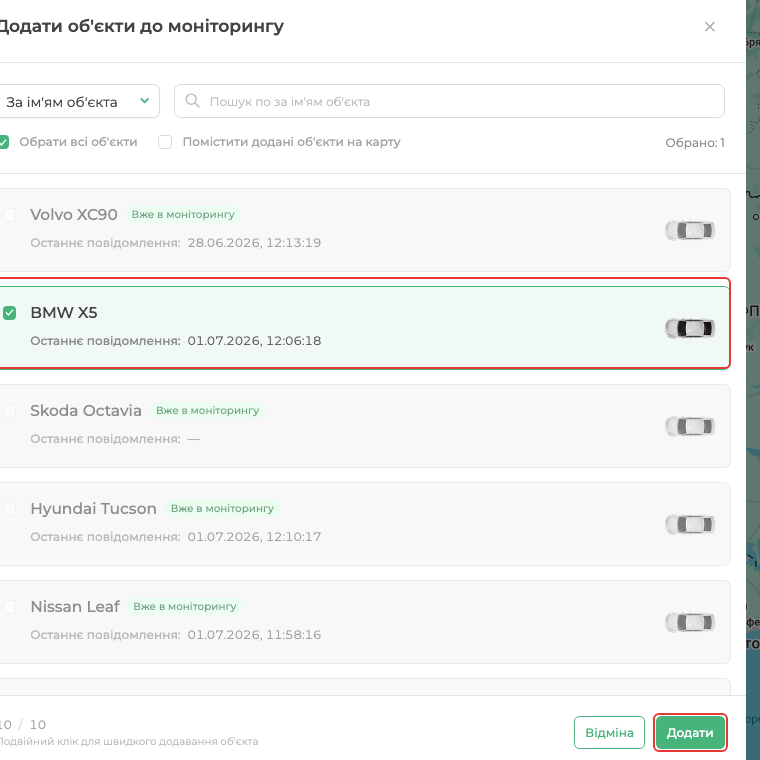
Вікно додавання об'єктів до моніторингу
¶ Що має бути видно
- у верхній частині вікна є параметр пошуку;
- у списку доступні об'єкти для додавання;
- вибрані об'єкти позначаються чекбоксами;
- внизу видно кількість вибраних об'єктів;
- кнопка Додати завершує дію.
¶ Якщо об'єкт не додається
Якщо біля об'єкта є позначка Вже в моніторингу, повторно додавати його не потрібно. Якщо об'єкта немає у списку, перевірте права доступу або змініть параметр пошуку.
¶ 4. Об'єкт у списку
Коли у моніторингу багато об'єктів, використовуйте пошук, швидкі фільтри і сортування.
¶ Пошук
¶ Що зробити
- Натисніть у поле Пошук.
- Введіть назву об'єкта, номерний знак, назву пристрою, IMEI, договір або значення з користувацьких полів.
- Перегляньте результати у списку.
- Очистіть поле, щоб повернути повний список.
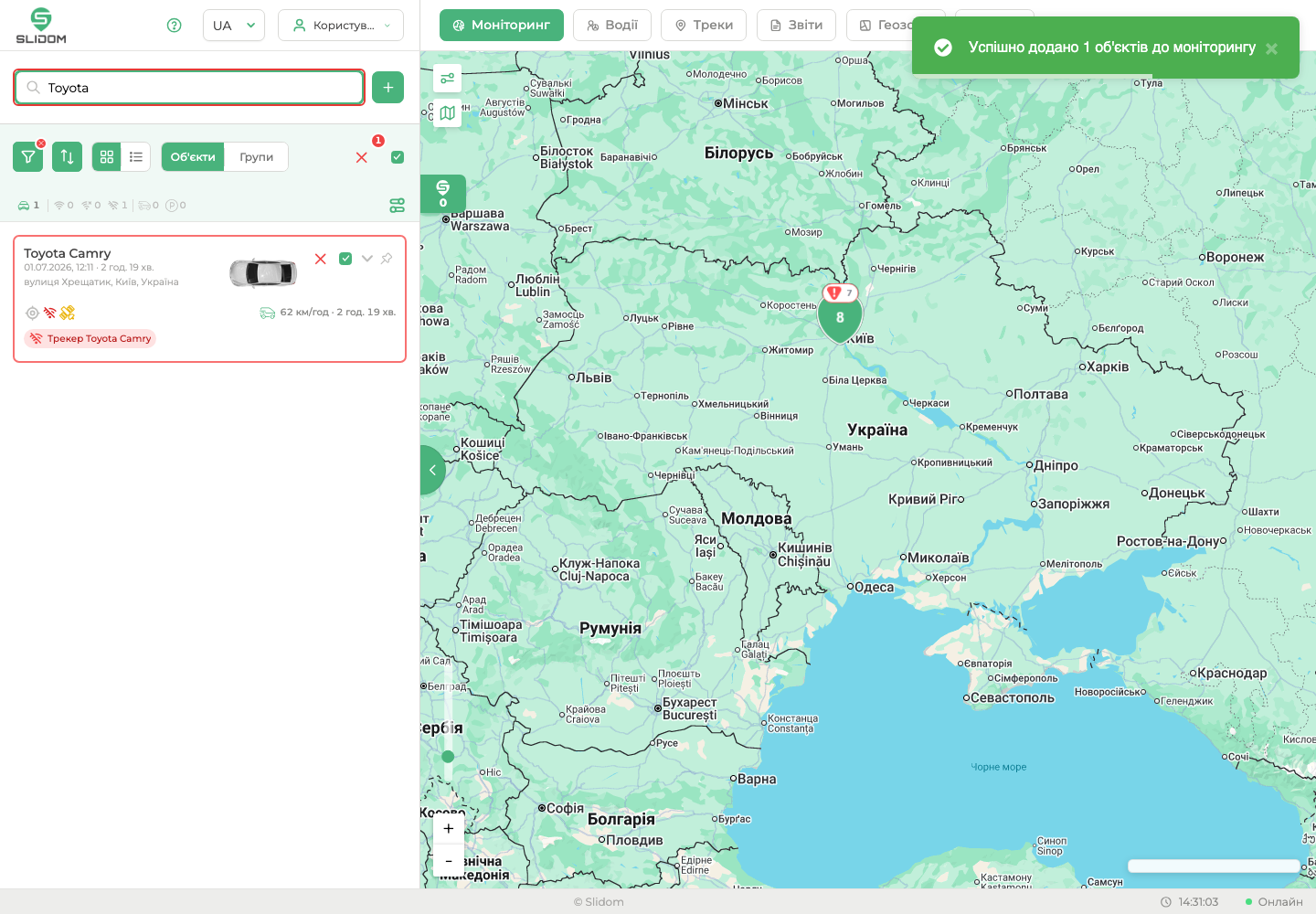
Пошук у лівій панелі
¶ Якщо результатів немає
Перевірте написання, очистіть активні фільтри або переконайтеся, що об'єкт доданий до моніторингу.
¶ Швидкі фільтри
¶ Що зробити
- Знайдіть рядок іконок з лічильниками під верхніми кнопками панелі.
- Натисніть потрібний лічильник: усі об'єкти, на зв'язку, без зв'язку, у русі, на паркуванні або зі станом руху невідомо.
- Перевірте, що список змінився відповідно до вибраного стану.
- Натисніть активний фільтр ще раз або очистіть фільтри, щоб повернути повний список.
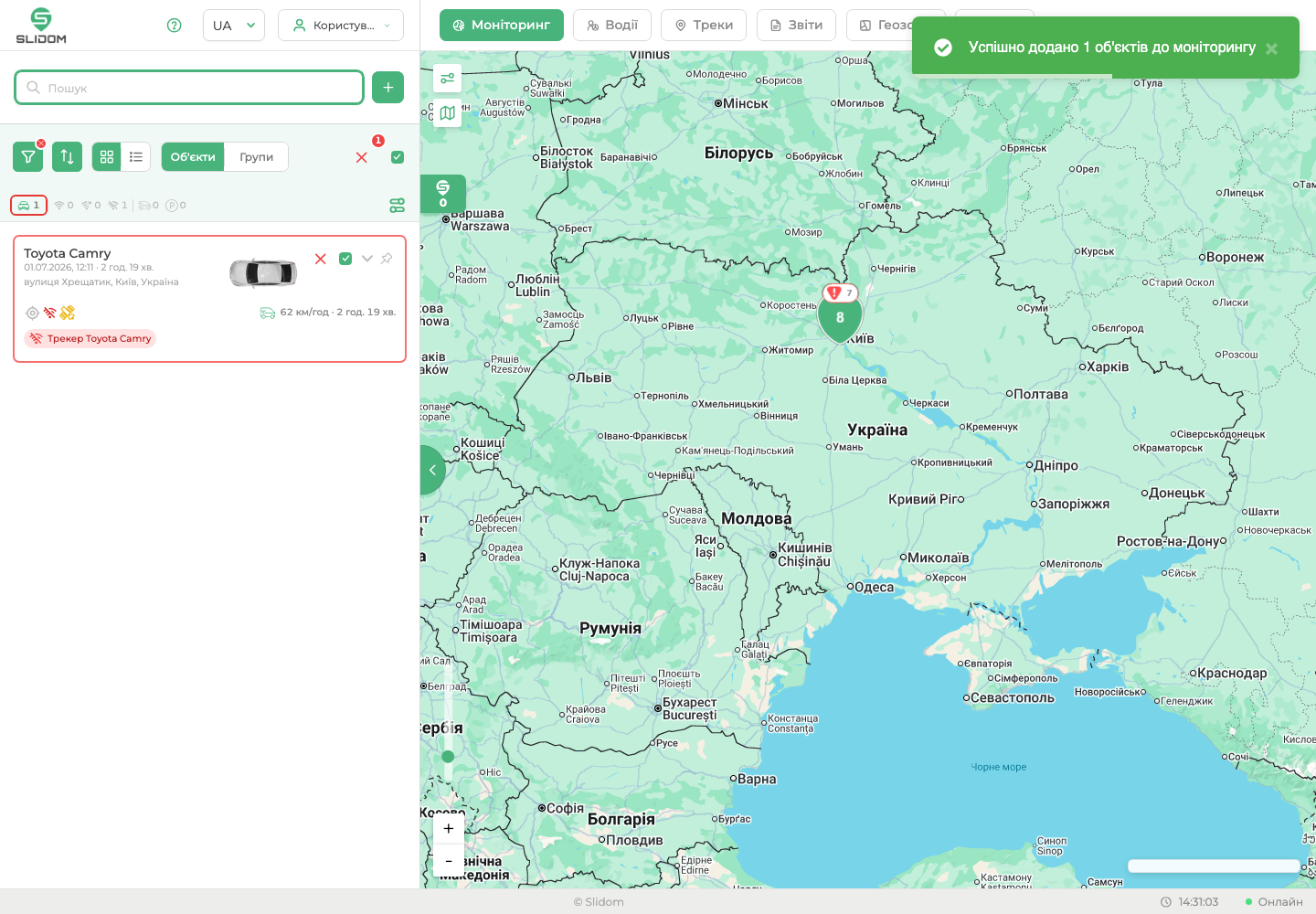
Швидкі фільтри в лівій панелі
¶ Що перевірити
Кількість об'єктів у списку має відповідати вибраному лічильнику. Якщо об'єкт зник зі списку, він може не відповідати активному фільтру.
¶ Сортування
¶ Що зробити
- Натисніть кнопку Сортування.
- Виберіть критерій: за назвою, батареєю, сигналом, запалюванням, паливом або супутниками.
- Перевірте порядок карток у списку.
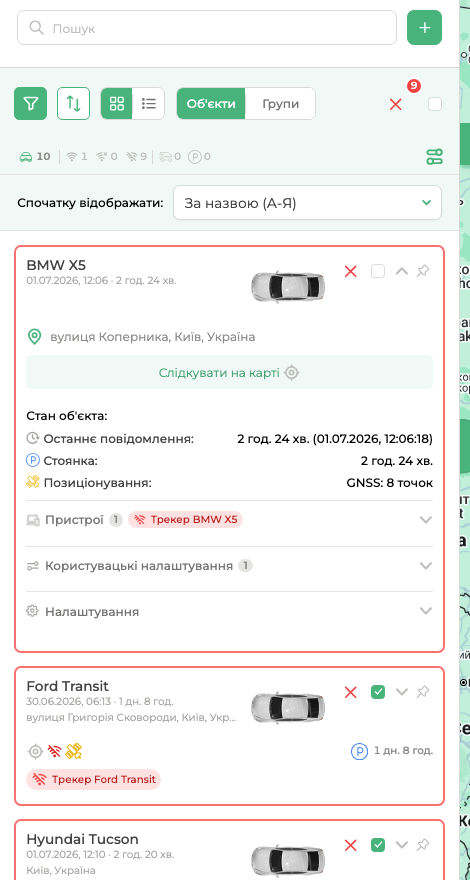
Панель сортування об'єктів
¶ Якщо порядок не змінився
Можливо, у видимих об'єктів однакове значення для вибраного критерію або активні фільтри залишили в списку занадто мало об'єктів.
¶ 5. Вигляд списку і карти
Налаштування допомагають залишити на екрані тільки ті індикатори, які потрібні оператору.
¶ Налаштування статусів
¶ Що зробити
- Натисніть кнопку налаштувань у правій частині лівої панелі.
- Увімкніть або вимкніть потрібні статусні іконки.
- За потреби увімкніть Показувати лише групи з об'єктами.
- Виберіть типи пристроїв, які потрібно показувати на карті.
- Закрийте панель повторним натисканням кнопки налаштувань.
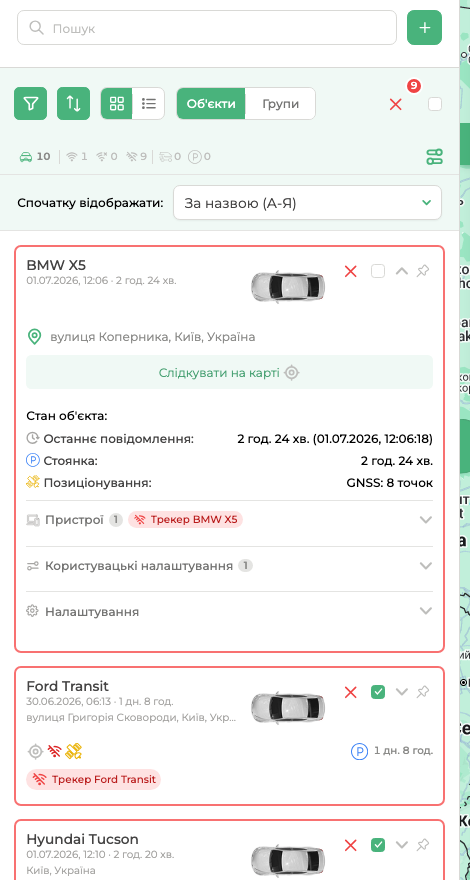
Налаштування статусів і типів пристроїв
¶ Що можна налаштувати
- рівень батареї;
- зовнішню напругу АКБ;
- стан зв'язку за часом останнього повідомлення;
- запалювання;
- тип позиціонування;
- типи пристроїв на карті;
- відображення останньої геолокації;
- показ груп без об'єктів.
¶ Що перевірити
Після зміни налаштувань іконки у картках мають оновитися. Якщо увімкнено Остання геолокація, окремі перемикачі типів пристроїв можуть бути недоступні, бо карта показує останню доступну позицію для об'єктів.
¶ Перемикання картки і списку
¶ Що зробити
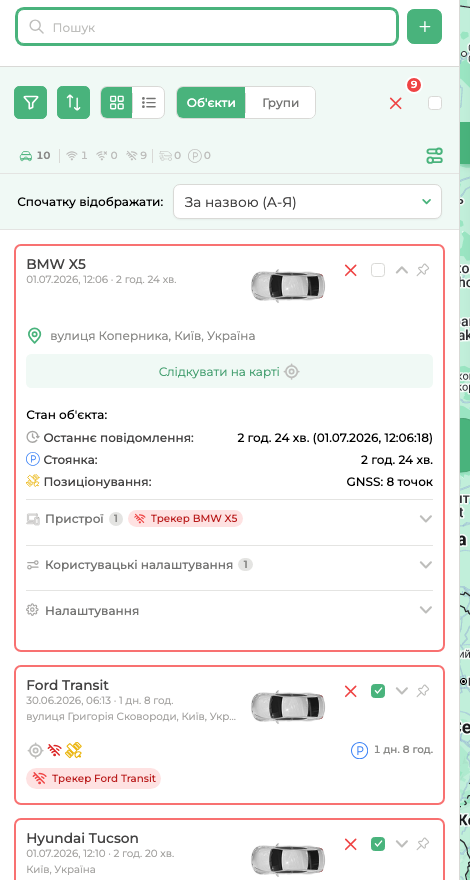
- У верхній частині лівої панелі натисніть перемикач вигляду.
- Виберіть картковий режим, якщо потрібні деталі прямо у списку.
- Виберіть компактний режим, якщо потрібно бачити більше об'єктів одночасно.
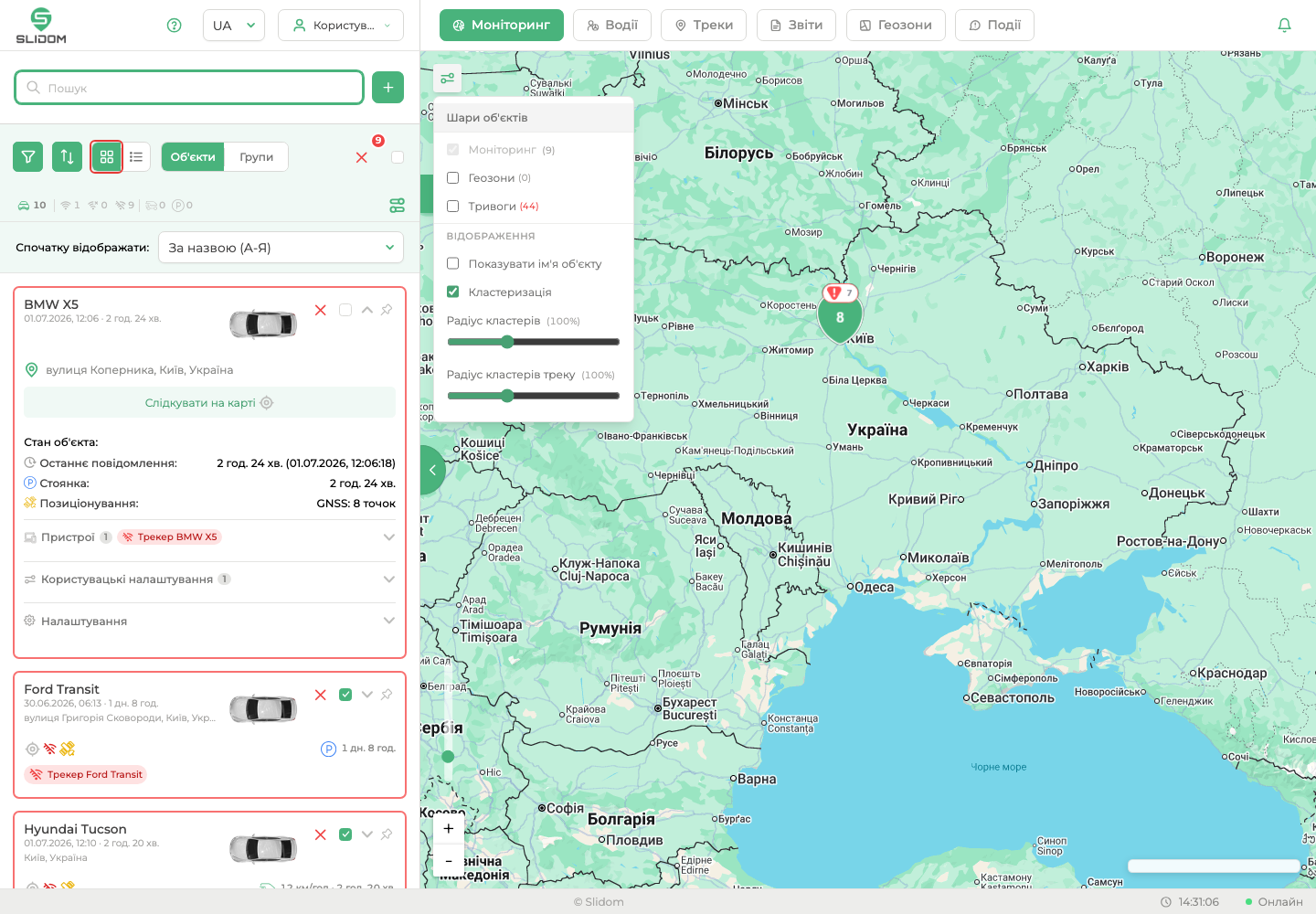
Режим карток у лівій панелі
¶ Що перевірити
Зміна режиму не змінює самі об'єкти в моніторингу. Вона змінює тільки спосіб відображення списку.
¶ 6. Картка об'єкта
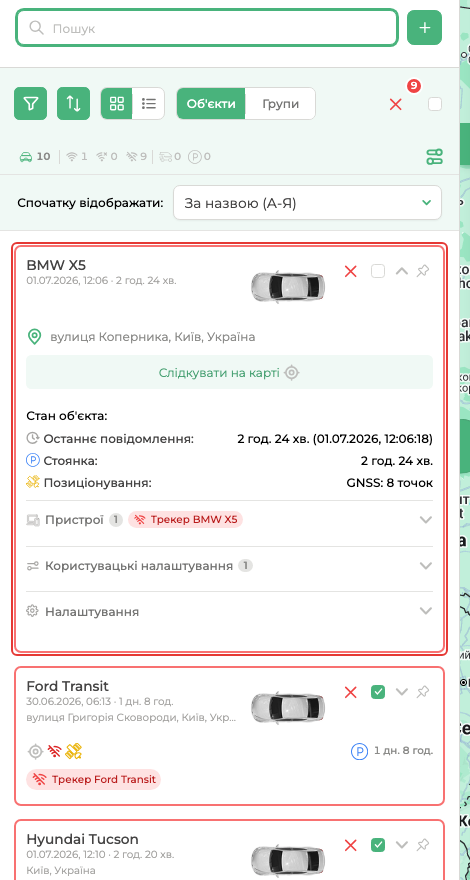
Картка показує основний стан об'єкта і відкриває деталі для роботи з пристроями, договорами та налаштуваннями.
¶ Згорнута картка
¶ Що зробити
- Знайдіть потрібний об'єкт у лівій панелі.
- Перегляньте коротку інформацію у картці.
- Перевірте час останнього повідомлення, адресу або координати, статусні іконки і стан зв'язку.
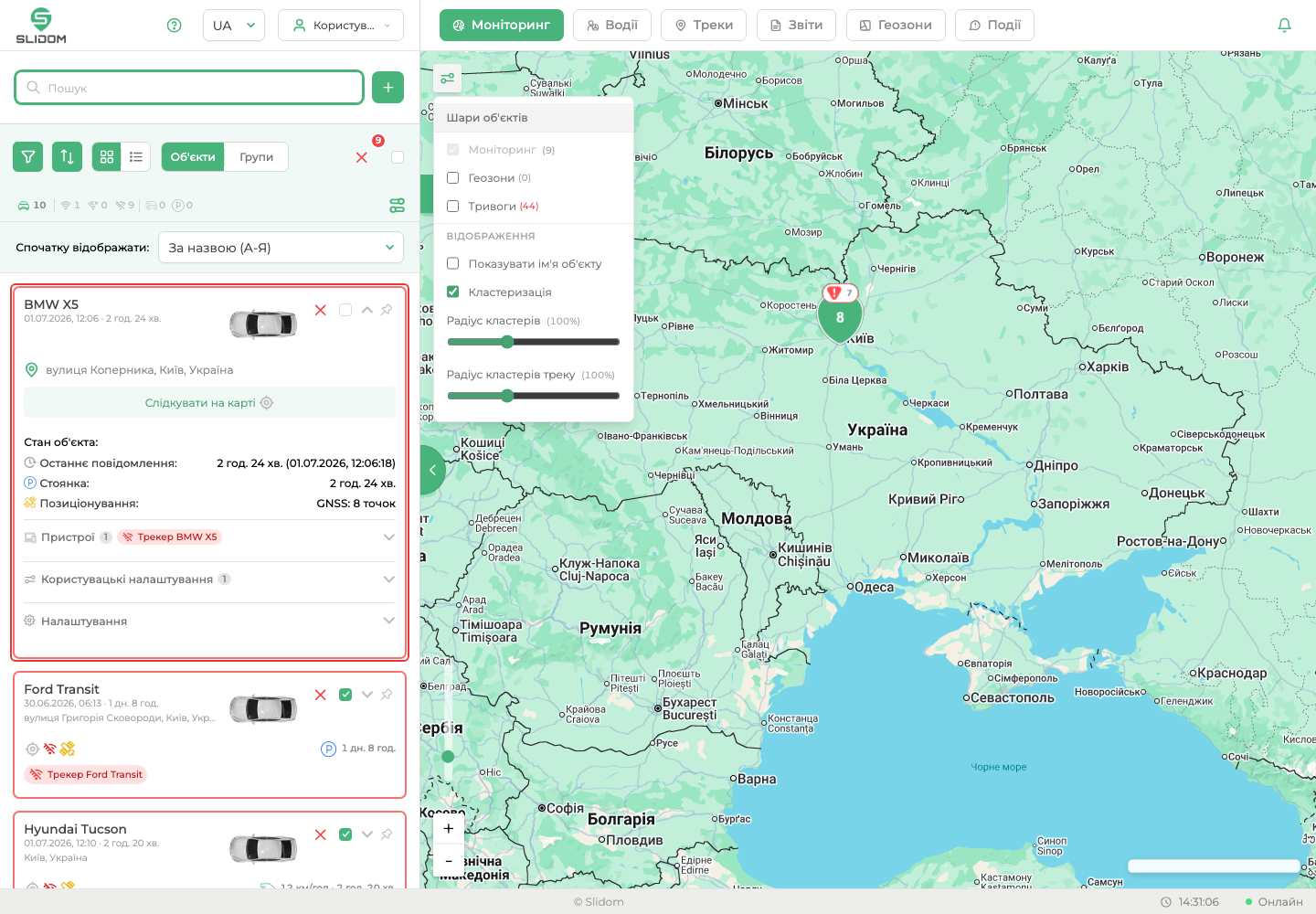
Згорнуті картки об'єктів
¶ Що має бути видно
- назва об'єкта;
- дата і час останнього повідомлення;
- адреса або координати;
- зображення транспортного засобу;
- статусні іконки;
- кнопка видалення;
- чекбокс вибору;
- стрілка розгортання;
- кнопка закріплення.
¶ Розгорнута картка
¶ Що зробити
- Натисніть стрілку розгортання у картці.
- Перевірте блок Стан об'єкта.
- Відкрийте блок Пристрої, якщо потрібно перевірити конкретний пристрій.
- За потреби відкрийте блоки Користувацькі налаштування або Налаштування.
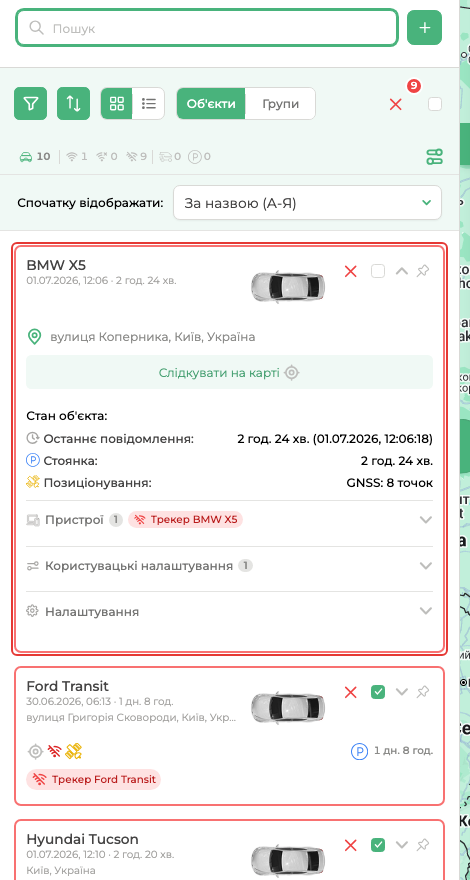
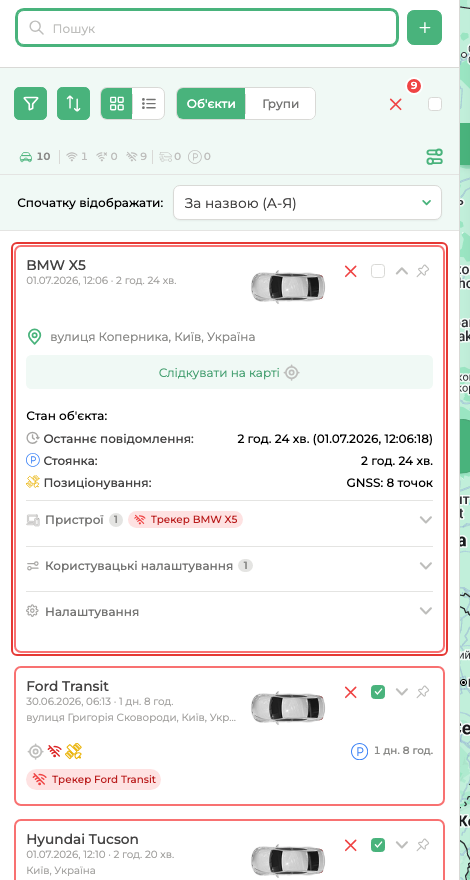
Розгорнута картка об'єкта
¶ Що має бути видно
- адреса або координати з дією Знайти на карті;
- кнопка Слідкувати на карті;
- блок Стан об'єкта;
- блок Пристрої;
- додаткові блоки, якщо вони доступні за правами користувача.
¶ Що перевірити
У блоці Стан об'єкта звертайте увагу на останнє повідомлення, стан руху, швидкість, запалювання, позиціонування, батарею, зовнішню напругу та інші доступні параметри.
¶ 7. Дії з об'єктом
Набір дій залежить від прав користувача, типу пристрою та наявності даних. Якщо дія не відображається, найчастіші причини: недостатні права, пристрій не на зв'язку, немає координат або не налаштовані шаблони команд.
¶ Пошук на карті
¶ Що зробити
- Розгорніть картку об'єкта.
- Натисніть рядок з адресою або координатами.
- Перевірте, що карта перейшла до цього об'єкта.
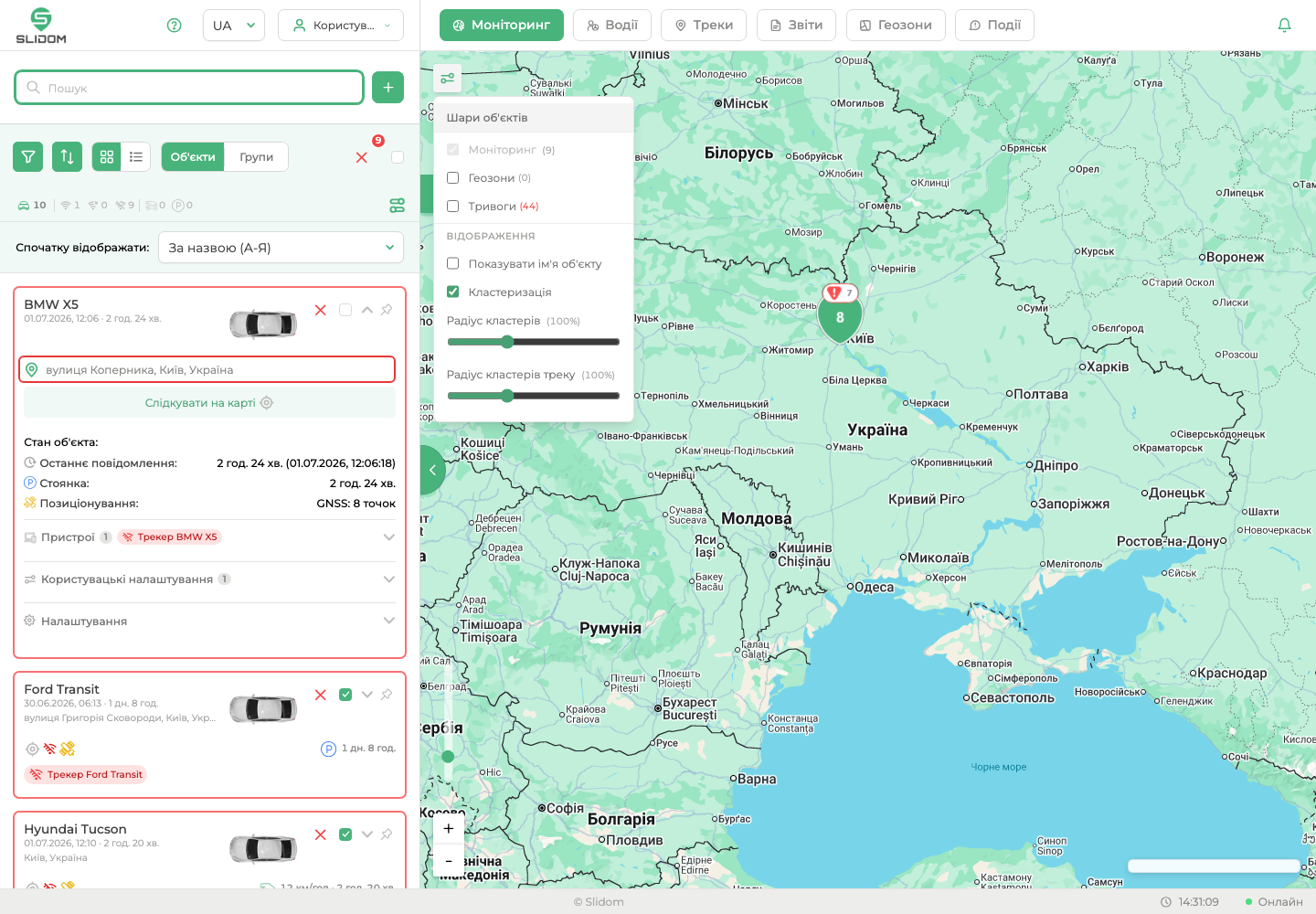
Дія Знайти на карті
¶ Що має відбутися
Карта центрується на об'єкті або пристрої. Якщо координат немає, дія може бути недоступною або система покаже попередження.
¶ Слідкування на карті
¶ Що зробити
- Розгорніть картку об'єкта.
- Натисніть Слідкувати на карті.
- Залишайте карту відкритою, щоб об'єкт залишався у фокусі під час оновлення позиції.
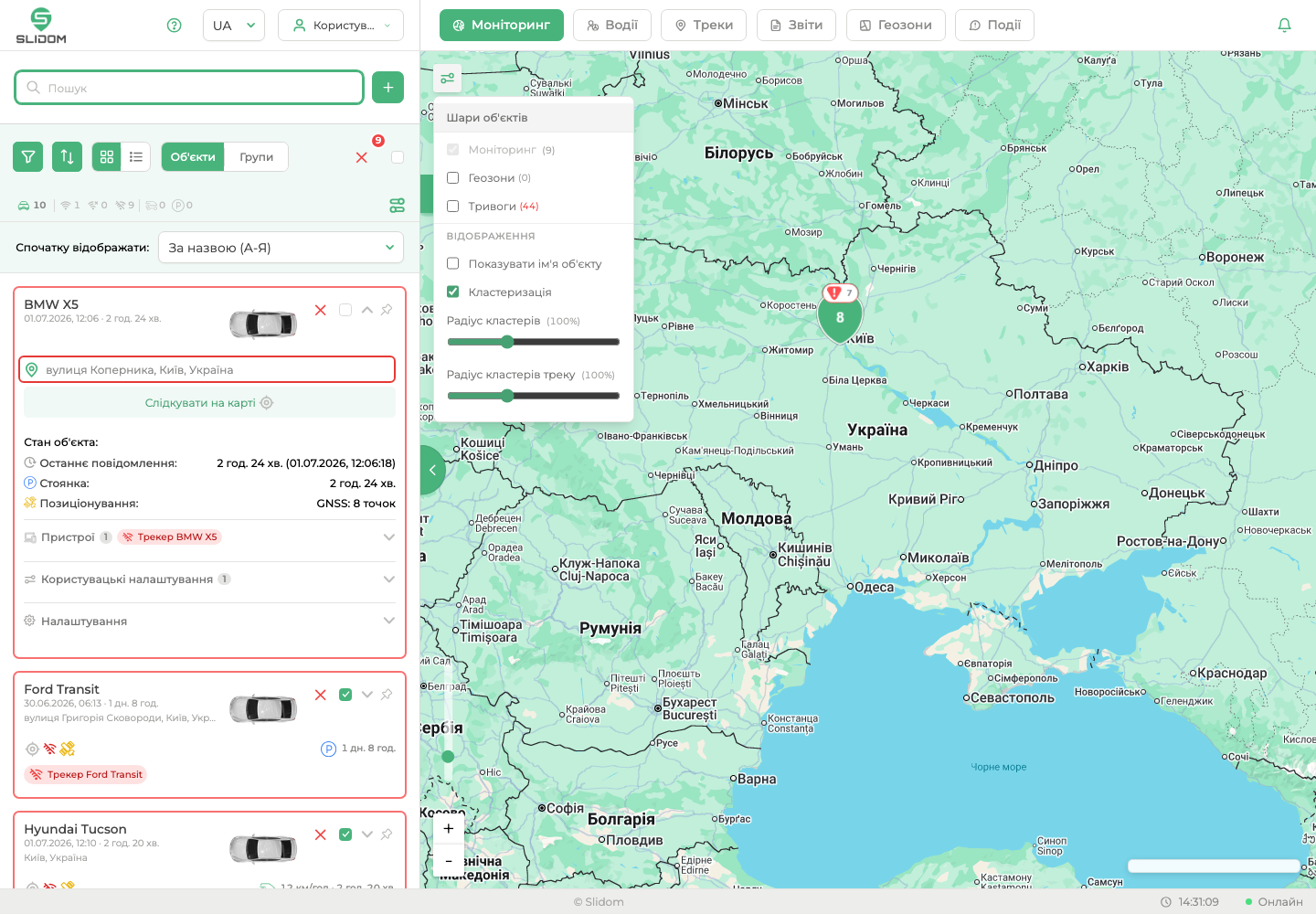
Дія Слідкувати на карті
¶ Що має відбутися
Карта утримує об'єкт у фокусі. Це зручно, коли потрібно спостерігати за рухом без ручного переміщення карти.
¶ Закріплення об'єкта
¶ Що зробити
- Знайдіть потрібний об'єкт у списку.
- Натисніть іконку закріплення у картці.
- Перевірте, що об'єкт залишився у списку як пріоритетний.
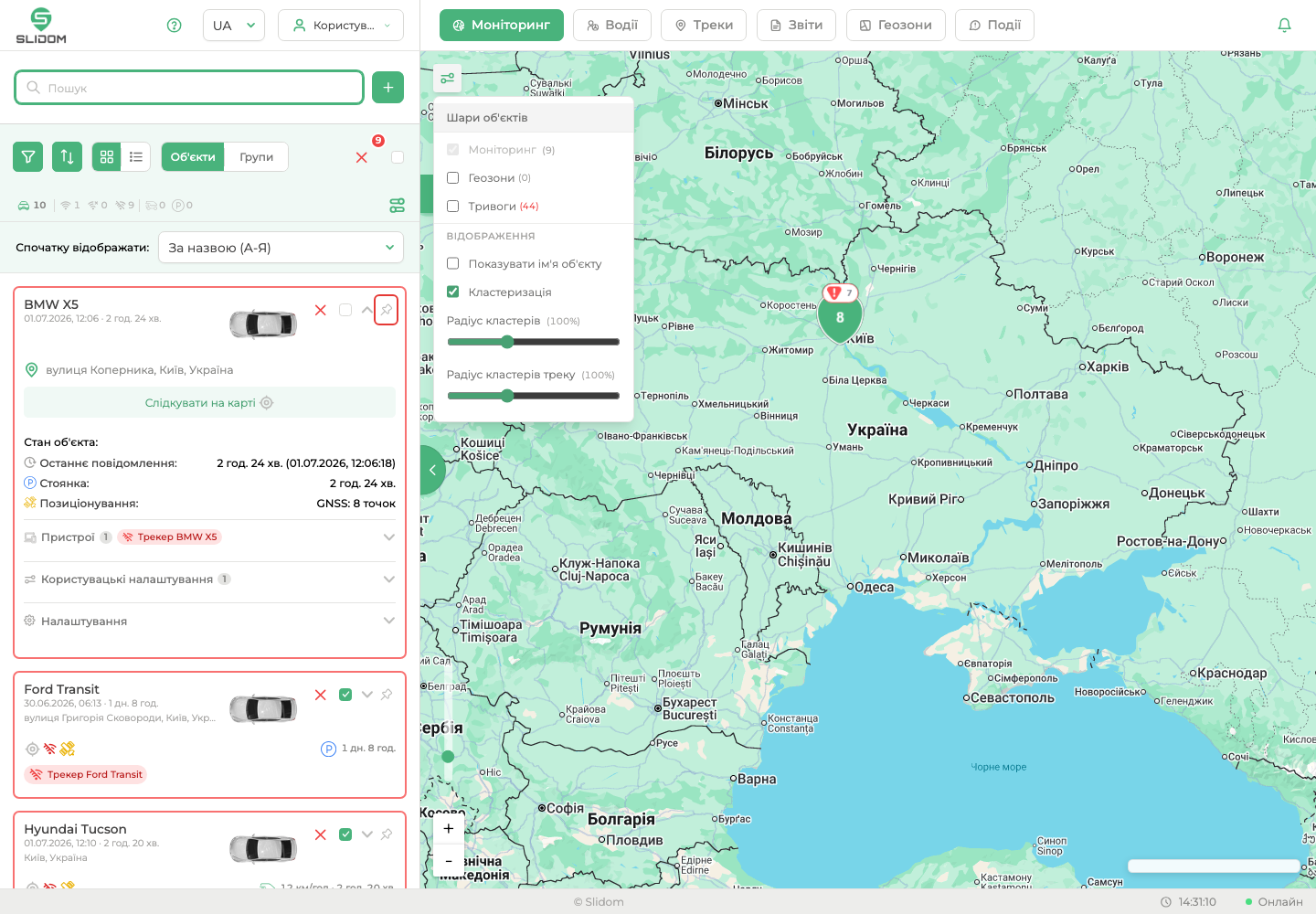
Дія Закріпити об'єкт
¶ Коли використовувати
Закріплення корисне, коли серед великої кількості об'єктів потрібно швидко повертатися до одного або кількох важливих.
¶ Видалення з моніторингу
¶ Що зробити
- Знайдіть об'єкт у списку.
- Натисніть кнопку з хрестиком у картці.
- Підтвердьте дію, якщо система показує підтвердження.
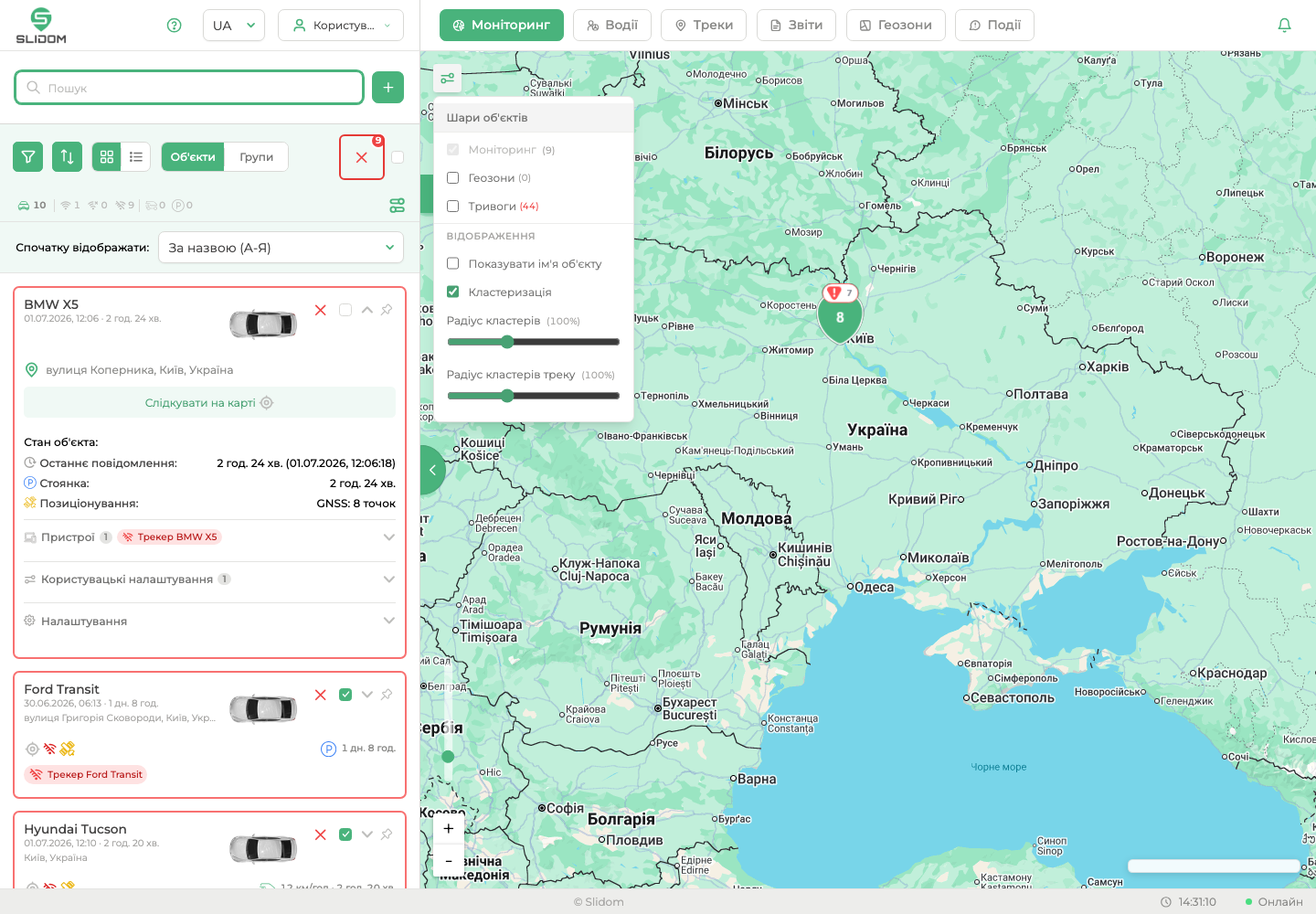
Дія Видалити з моніторингу
¶ Що важливо
Дія прибирає об'єкт тільки зі списку моніторингу. Вона не видаляє об'єкт із системи повністю. Об'єкт можна додати назад через кнопку +, якщо у користувача є до нього доступ.
¶ Дії пристрою
¶ Що зробити
- Розгорніть картку об'єкта.
- Відкрийте блок Пристрої.
- Розгорніть потрібний пристрій.
- У нижній частині картки пристрою знайдіть блок Дії.
- Натисніть доступну кнопку дії.
Дії в розгорнутій картці пристрою
¶ Які дії можуть бути доступні
 Відправити команду — відкриває форму відправки команди на пристрій, якщо у користувача є право на команди і для пристрою налаштовані шаблони команд.
 Побудувати трек — переходить до створення треку для вибраного пристрою.
 Повідомлення — відкриває повідомлення вибраного пристрою, якщо у користувача є право на перегляд повідомлень.
¶ Якщо кнопок немає
Дії з'являються тільки якщо у користувача є відповідні права і для пристрою доступні потрібні дані. На скріні з demo-акаунта доступна дія Побудувати трек. Кнопки Відправити команду і Повідомлення не відображаються, якщо для користувача або пристрою вони недоступні. Якщо пристрій не на зв'язку, команди, доступні тільки для онлайн-пристроїв, можуть бути заблоковані.
¶ Редагування
Кнопка Редагувати відображається тільки для користувачів, які мають права на зміну даних об'єкта або пристрою. Якщо таких прав немає, кнопка не показується в картці.
¶ 8. Пристрої об'єкта
Блок Пристрої показує трекери, маяки або мобільні додатки, прив'язані до об'єкта.
¶ Що зробити
- Розгорніть картку об'єкта.
- Натисніть блок Пристрої.
- Розгорніть потрібний пристрій стрілкою справа.
- Перевірте стан зв'язку, останній контакт і доступні параметри.
- За потреби увімкніть або вимкніть показ пристрою на карті.
Розгорнута картка пристрою
¶ Що має бути видно
- назва пристрою;
- тип пристрою: Трекер, Маяк або Мобільний додаток;
- стан зв'язку;
- батарея або зовнішня напруга, якщо ці параметри передаються пристроєм;
- тип позиціонування;
- швидкість, запалювання, останній вихід на зв'язок та інші доступні параметри;
- блок Датчики, якщо у користувача є право на перегляд датчиків;
- кнопка показу або приховування пристрою на карті;
- додаткові дії, якщо вони доступні за правами.
¶ Що перевірити
Якщо біля пристрою показано Немає зв'язку, орієнтуйтеся на час Вихід на зв'язок. Система не дозволяє приховати з карти останній видимий пристрій об'єкта. Принаймні один пристрій має залишатися активним для відображення.
¶ 9. Групи
Групи допомагають організувати об'єкти за компаніями, напрямами, командами або іншими внутрішніми правилами.
¶ Що зробити
- Натисніть перемикач Групи у лівій панелі.
- Перегляньте список груп і кількість об'єктів у кожній групі.
- Натисніть стрілку біля групи, щоб розгорнути або згорнути її.
- Натисніть Створити групу, якщо потрібно створити нову групу.
- Використовуйте меню групи для додавання об'єктів або керування групою.
- Поверніться до режиму Об'єкти, якщо потрібно працювати зі звичайним списком.
Режим груп у Моніторингу
¶ Що можна робити з групами
- переглядати список груп;
- створювати нову групу;
- бачити кількість об'єктів у групі;
- розгортати або згортати групу;
- вибирати всі об'єкти групи;
- увімкнути слідкування за групою, якщо дія доступна;
- додати об'єкти до групи;
- видалити об'єкт з групи;
- видалити групу.
¶ Що перевірити
Видалення групи не видаляє самі об'єкти й не видаляє їх з моніторингу. Якщо активні фільтри, у групах може відображатися тільки частина об'єктів.
¶ 10. Карта
Карта потрібна не тільки для перегляду позиції, а й для швидкої перевірки, чи відповідає стан об'єкта реальній точці на мапі.
¶ Що зробити
- Натисніть Знайти на карті у картці об'єкта.
- Перевірте маркер об'єкта на карті.
- За потреби наблизьте або віддаліть карту.
- Натисніть маркер, щоб переглянути коротку інформацію.
- Увімкніть Слідкувати на карті, якщо потрібно тримати об'єкт у фокусі.
Робота з картою в Моніторингу
¶ Що перевірити
Якщо маркер не відповідає очікуваному місцю, перевірте час останнього повідомлення, тип позиціонування і чи показується остання доступна геолокація. Адреса може завантажуватися поступово після появи координат.
¶ 11. Масові дії
Масові дії потрібні, коли треба швидко вибрати кілька об'єктів і виконати одну дію для них.
¶ Що зробити
- Позначте один або кілька об'єктів чекбоксами в картках.
- Або натисніть чекбокс у верхній частині панелі, щоб вибрати всі видимі об'єкти.
- Перевірте лічильник вибраних об'єктів біля кнопки видалення.
- Натисніть хрестик, щоб видалити вибрані об'єкти з моніторингу.
- Підтвердьте дію, якщо система показує підтвердження.
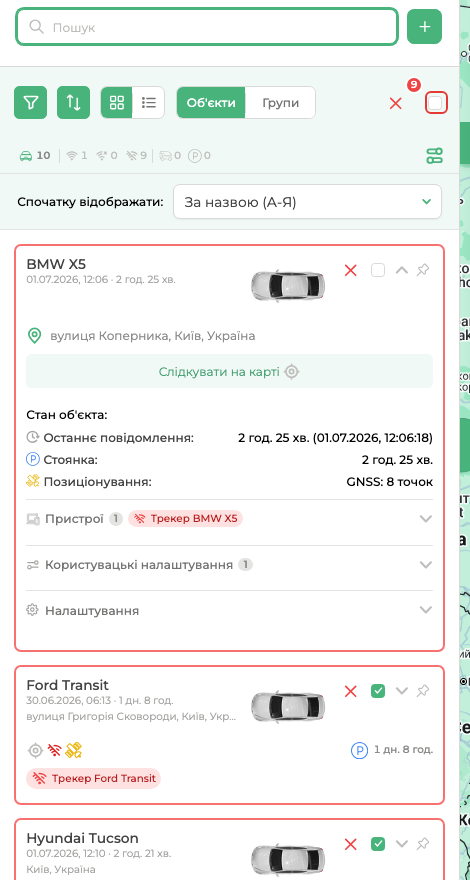
Масовий вибір у лівій панелі
¶ Що перевірити
Видалення з моніторингу не видаляє об'єкти із системи повністю. Об'єкти можна буде додати назад через кнопку +, якщо у користувача є до них доступ.
¶ 12. Типові ситуації
¶ Об'єкт не видно у списку
- Очистіть поле пошуку.
- Вимкніть активні швидкі фільтри.
- Додайте об'єкт через кнопку +.
- Якщо об'єкта немає у вікні додавання, перевірте права доступу.
¶ Об'єкт є у списку, але його не видно на карті
- Розгорніть картку об'єкта.
- Натисніть Знайти на карті.
- Перевірте, чи є в об'єкта координати.
- Перевірте, чи не прихований тип пристрою в налаштуваннях відображення.
¶ Не видно кнопок команд, треків або повідомлень
- Розгорніть блок Пристрої.
- Перевірте, чи розгорнутий конкретний пристрій.
- Переконайтеся, що у користувача є відповідні права.
- Перевірте, чи для пристрою налаштовані шаблони команд і чи доступні потрібні дані.
¶ Дані здаються неактуальними
- Перевірте час останнього повідомлення.
- Перевірте статус зв'язку.
- Перевірте тип позиціонування.
- Дочекайтеся нового повідомлення від пристрою або перевірте сам пристрій.
¶ 13. Важливо
- Дані в моніторингу оновлюються автоматично, коли пристрої передають нові повідомлення.
- Статус Не на зв'язку означає, що від пристрою давно не було актуальних повідомлень або він недоступний.
- Статус руху може бути невідомий, навіть якщо пристрій на зв'язку.
- Адреса може завантажуватися поступово після появи координат.
- Набір кнопок і дій залежить від прав користувача.
- Якщо об'єкт або пристрій не має координат, дія Знайти на карті може показати попередження або бути недоступною.
- Якщо у списку дуже багато об'єктів, система підвантажує та відображає їх поступово для стабільної роботи сторінки.