¶ Геозони
Розділ Геозони потрібен для роботи з зонами на карті: територіями, парковками, маршрутними коридорами або іншими ділянками, які важливо контролювати. Геозона може бути полігоном, колом або лінією.
У користувацькій роботі відкривайте сервіс за адресою https://my.slidom.com. Після входу натисніть Геозони у верхньому меню.
Якщо пункту Геозони немає в меню або частина кнопок недоступна, у користувача немає відповідного права доступу.
¶ 1. Сторінка геозон
¶ Що зробити
- Увійдіть у систему.
- У верхньому меню натисніть Геозони.
- Дочекайтеся завантаження карти та лівої панелі.
- Перевірте, що у списку відображаються доступні геозони.
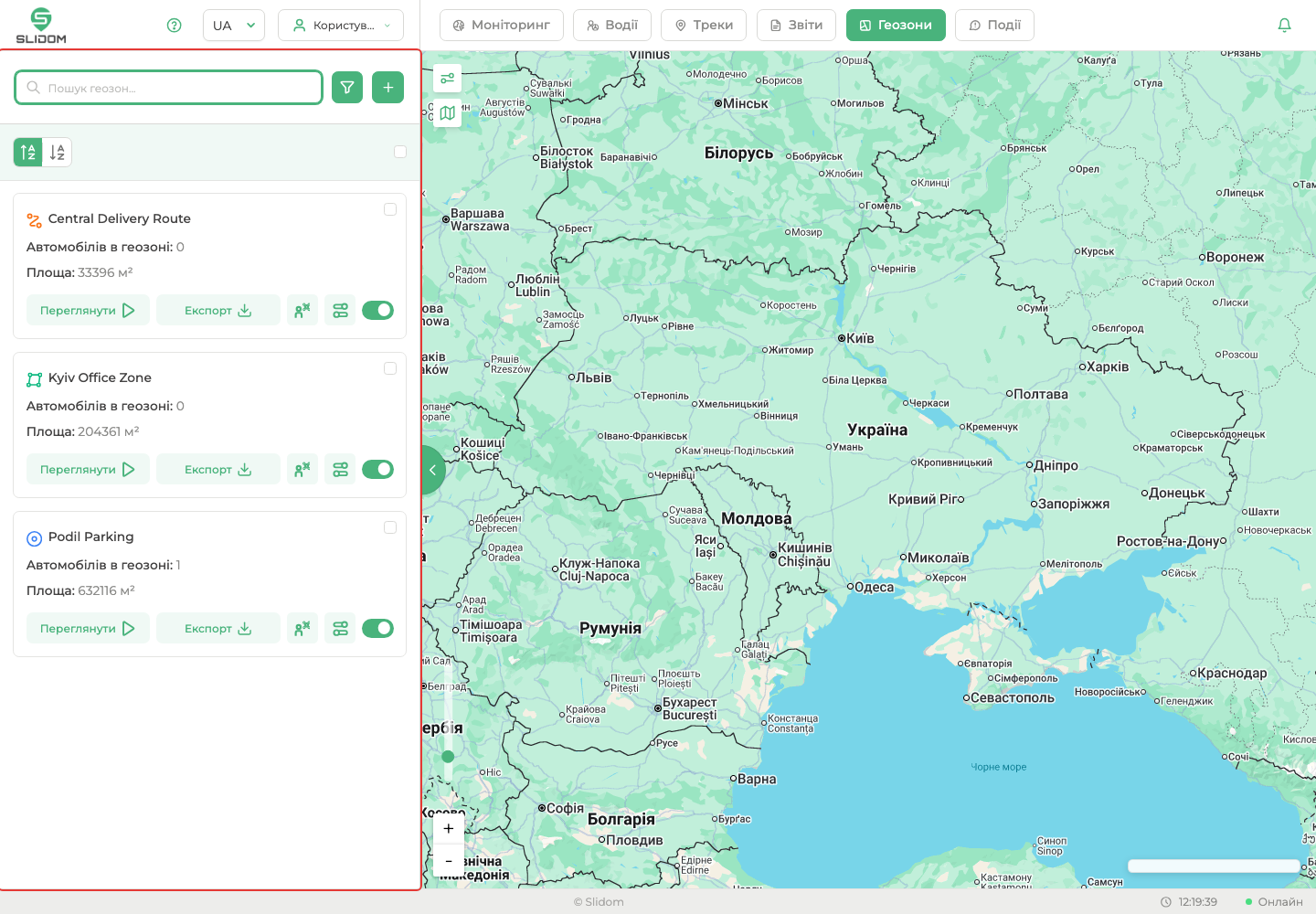
Загальний вигляд розділу Геозони
¶ Що має бути видно
- панель геозон зліва;
- пошук, фільтр і кнопка +;
- сортування та вибір геозон для показу на карті;
- картки геозон;
- карта праворуч;
- поточний час і статус підключення внизу сторінки.
¶ 2. Пошук і фільтр
Пошук допомагає швидко знайти геозону за назвою. Фільтр активності показує активні, неактивні або всі доступні геозони.
¶ Що зробити
- Введіть частину назви в поле пошуку.
- За потреби змініть фільтр активності.
- Очистіть пошук, щоб повернути повний список.
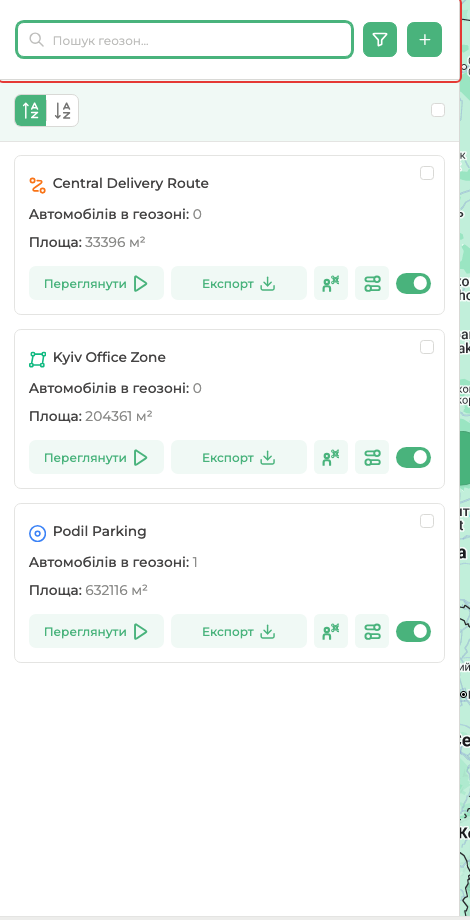
Пошук і фільтр геозон
¶ Що перевірити
Якщо потрібної геозони немає у списку, перевірте пошук, фільтр активності та права доступу до цієї геозони.
¶ 3. Сортування і вибір
Сортування змінює порядок геозон у списку. Чекбокси додають геозони на карту або прибирають їх з карти.
¶ Що зробити
- Натисніть кнопку сортування за зростанням або спаданням.
- Виберіть одну або кілька геозон через чекбокси.
- Використайте чекбокс у верхній частині списку, якщо потрібно показати всі видимі геозони.
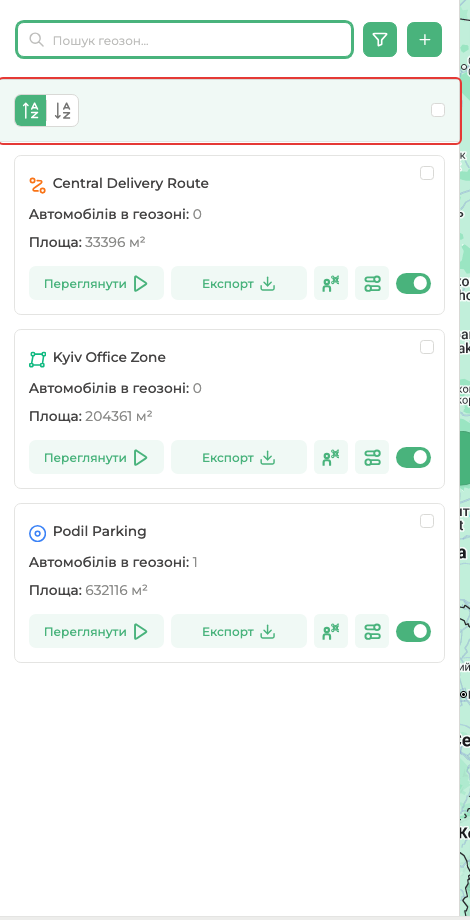
Сортування і вибір геозон
¶ 4. Список геозон
Список містить геозони, доступні користувачу. Кожна картка показує назву, тип геометрії, кількість об'єктів у зоні та площу або довжину.
¶ Що зробити
- Перегляньте список у лівій панелі.
- Знайдіть потрібну геозону за назвою.
- Перевірте тип геозони за іконкою.
- Перевірте кількість об'єктів у геозоні.
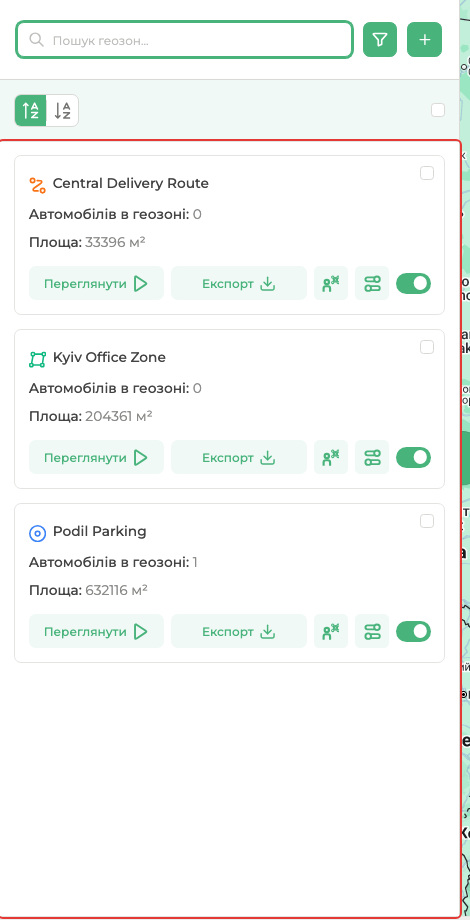
Список геозон
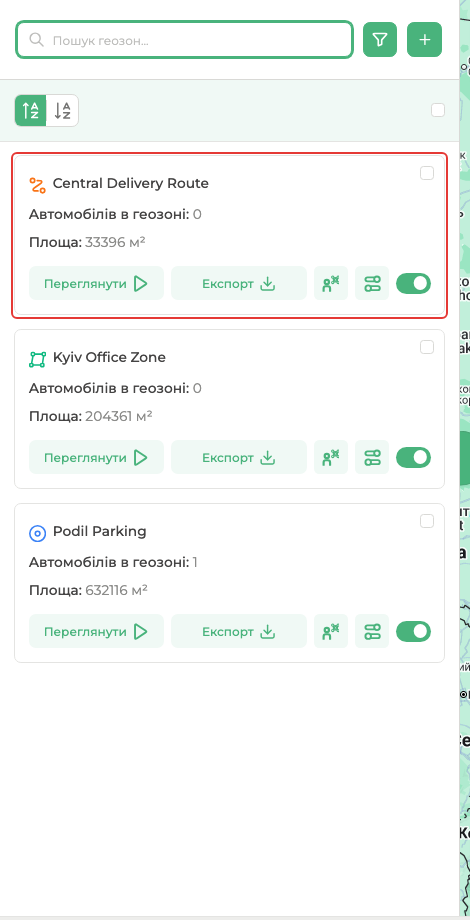
Картка геозони
¶ 5. Геозона на карті
Геозона з'являється на карті після вибору чекбокса або після дії Переглянути. Колір і товщина лінії беруться з налаштувань геозони.
¶ Що зробити
- Виберіть одну або кілька геозон у списку.
- Натисніть Переглянути в потрібній картці.
- Переконайтеся, що карта сфокусувалася на геозоні.
- За потреби змініть масштаб карти.
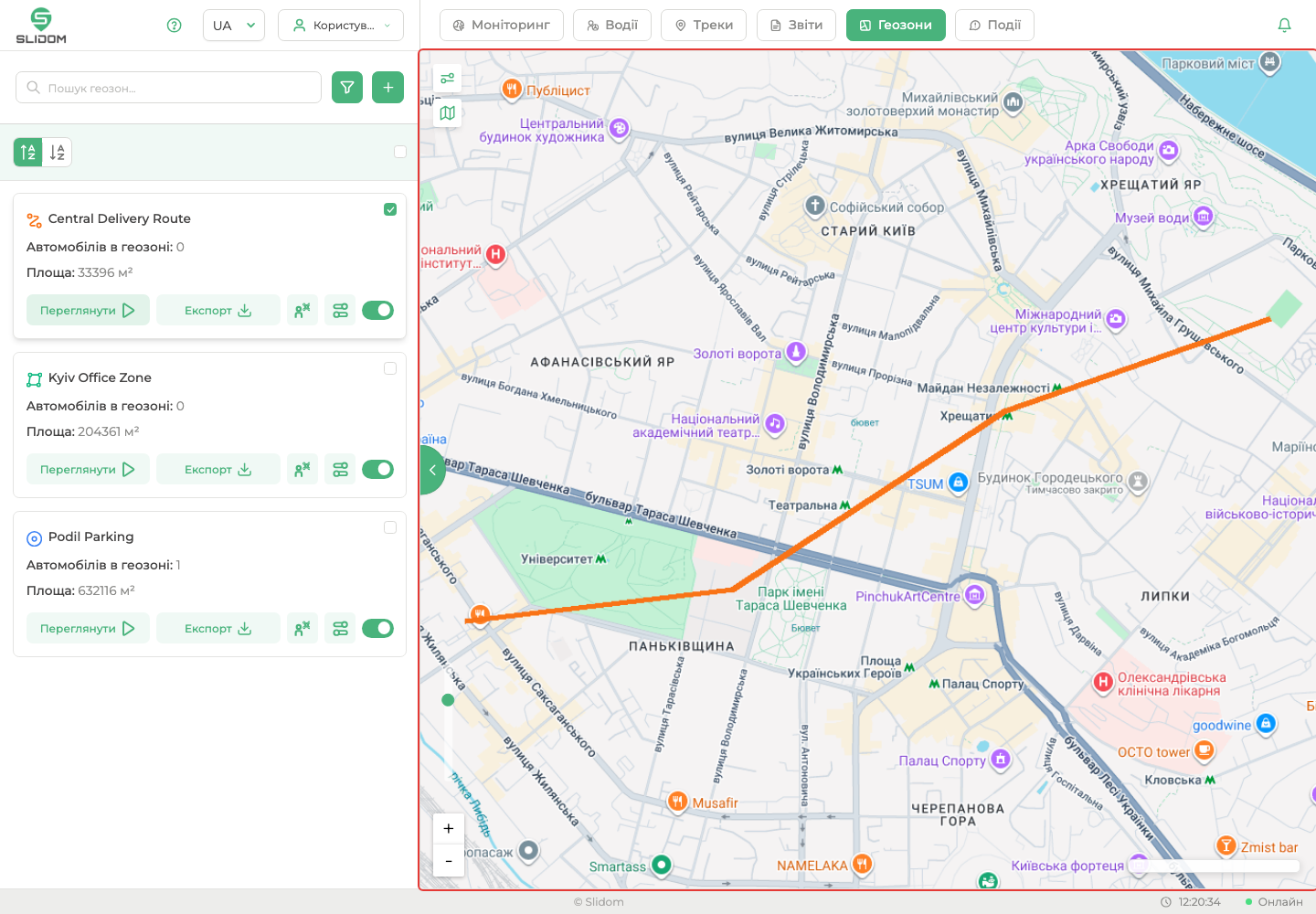
Геозона на карті
¶ Що перевірити
Якщо геозона вибрана, але не помітна на карті, перевірте масштаб. Для геозони може бути налаштований діапазон видимості за zoom-рівнями.
¶ 6. Дії з геозоною
Набір дій залежить від прав користувача. Частина кнопок може бути прихована, якщо користувач не має права редагувати, експортувати або керувати доступом.
¶ Основні дії
- Переглянути — центрує карту на геозоні та показує її на карті.
- Експорт — завантажує геозону у форматі GeoJSON.
- Доступ — відкриває керування доступом до геозони, якщо у користувача є відповідне право.
- Редагувати — відкриває форму редагування геозони.
- Активність — вмикає або вимикає геозону, якщо у користувача є право керування.
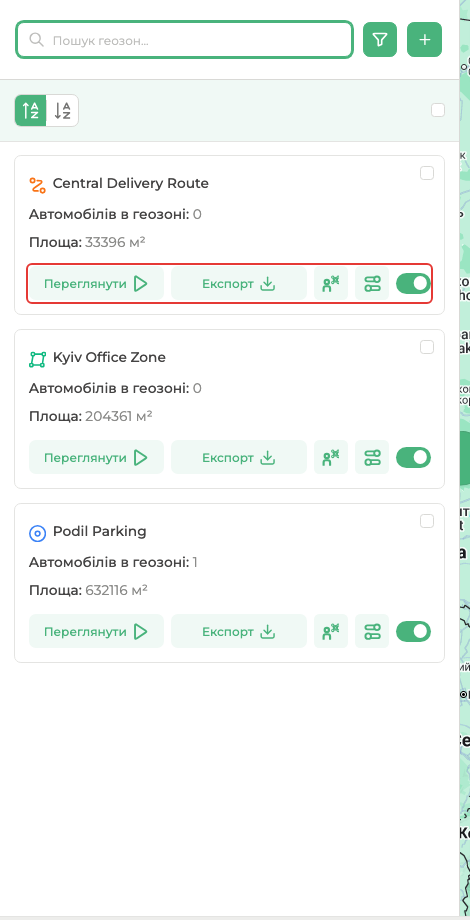
Дії з геозоною
¶ 7. Доступ до геозони
Вікно Доступ показує користувачів або групи, яким надано доступ до геозони. Тут можна перевірити, хто бачить геозону та які дії доступні.
¶ Що зробити
- У картці геозони натисніть кнопку доступу.
- Перевірте список користувачів або груп.
- За потреби додайте доступ через кнопку +.
- Перевірте набір прав для потрібного користувача або групи.
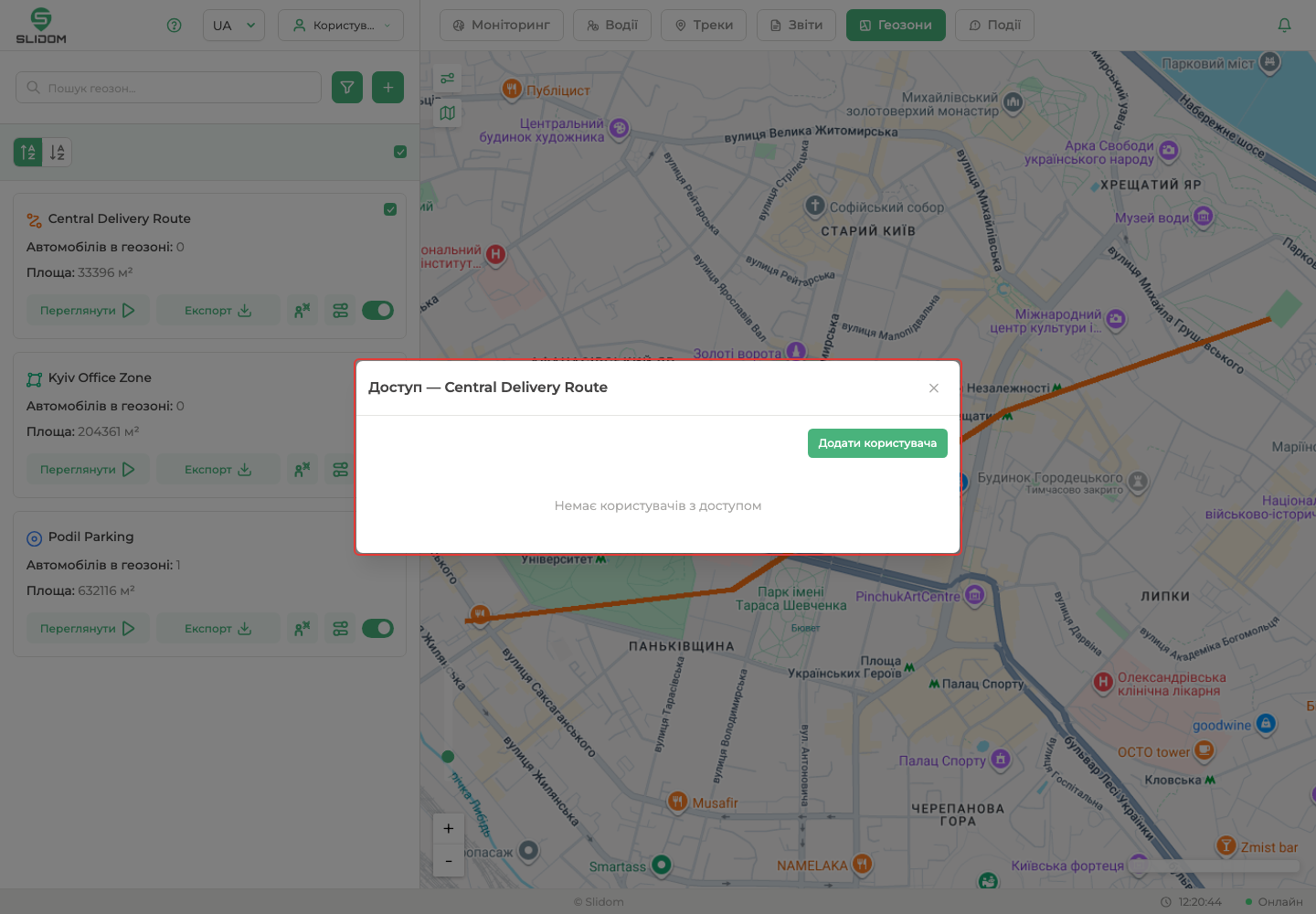
Доступ до геозони
¶ Що перевірити
Користувач може бачити геозону, але не мати права змінювати її, експортувати або керувати доступом. У такому випадку відповідні кнопки не відображаються.
¶ 8. Нова геозона
Нова геозона створюється в лівій панелі. Геометрію можна намалювати на карті або імпортувати з GeoJSON-файлу.
¶ Що зробити
- Натисніть + у верхній частині панелі.
- Введіть назву геозони.
- За потреби додайте опис.
- Виберіть тип: Полігон, Коло або Лінія.
- Налаштуйте колір, товщину лінії та видимість.
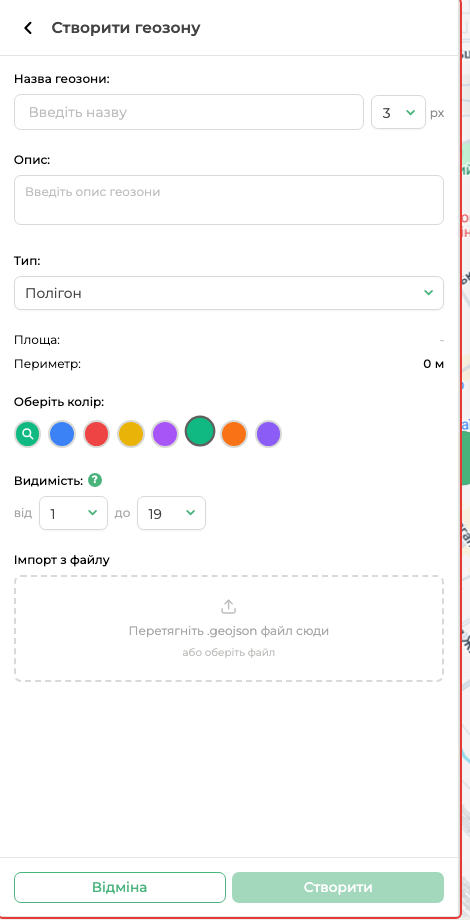
Форма створення геозони
¶ 9. Параметри геозони
Параметри визначають вигляд і поведінку геозони на карті.
¶ Що перевірити
- Назва — обов'язкове поле.
- Опис — додаткова підказка для користувачів.
- Тип — полігон для площі, коло для радіуса, лінія для маршруту або коридору.
- Колір — колір фігури на карті.
- Товщина лінії — візуальна товщина межі або лінії.
- Видимість — діапазон zoom-рівнів, у якому геозона показується на карті.
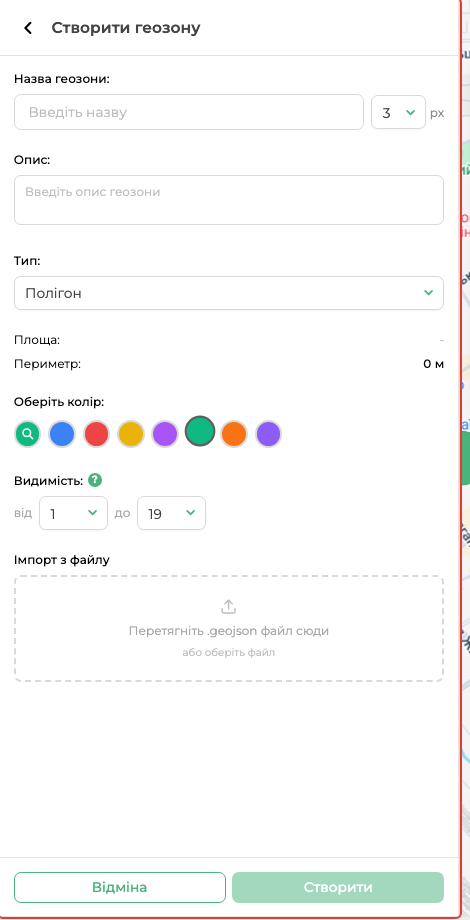
Параметри геозони
¶ 10. Імпорт GeoJSON
Імпорт потрібен, якщо геометрія вже підготовлена в іншій системі. Підтримуються .geojson і .json файли з коректною GeoJSON-геометрією.
¶ Що зробити
- Відкрийте форму нової геозони.
- Перетягніть файл у блок Імпорт з файлу або виберіть його вручну.
- Перевірте, що тип геозони й координати підтягнулися з файлу.
- Заповніть назву та інші параметри.
- Натисніть Створити.
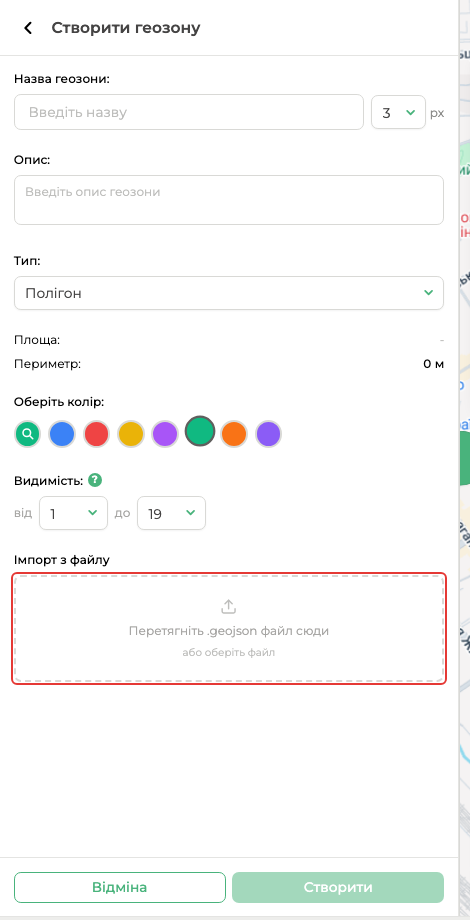
Імпорт GeoJSON
¶ Що перевірити
Файл має бути не більший за 5 МБ. Якщо формат некоректний, система покаже помилку імпорту.
¶ 11. Побудова геозони
Під час створення геозони карта працює як редактор точок.
¶ Правила побудови
- Полігон — мінімум 3 точки.
- Лінія — мінімум 2 точки.
- Коло — 2 точки: центр і точка радіуса.
- Одинарний клік додає точку.
- Подвійний клік завершує малювання або редагує точки після створення фігури.
- Точку можна перетягнути в потрібне місце.
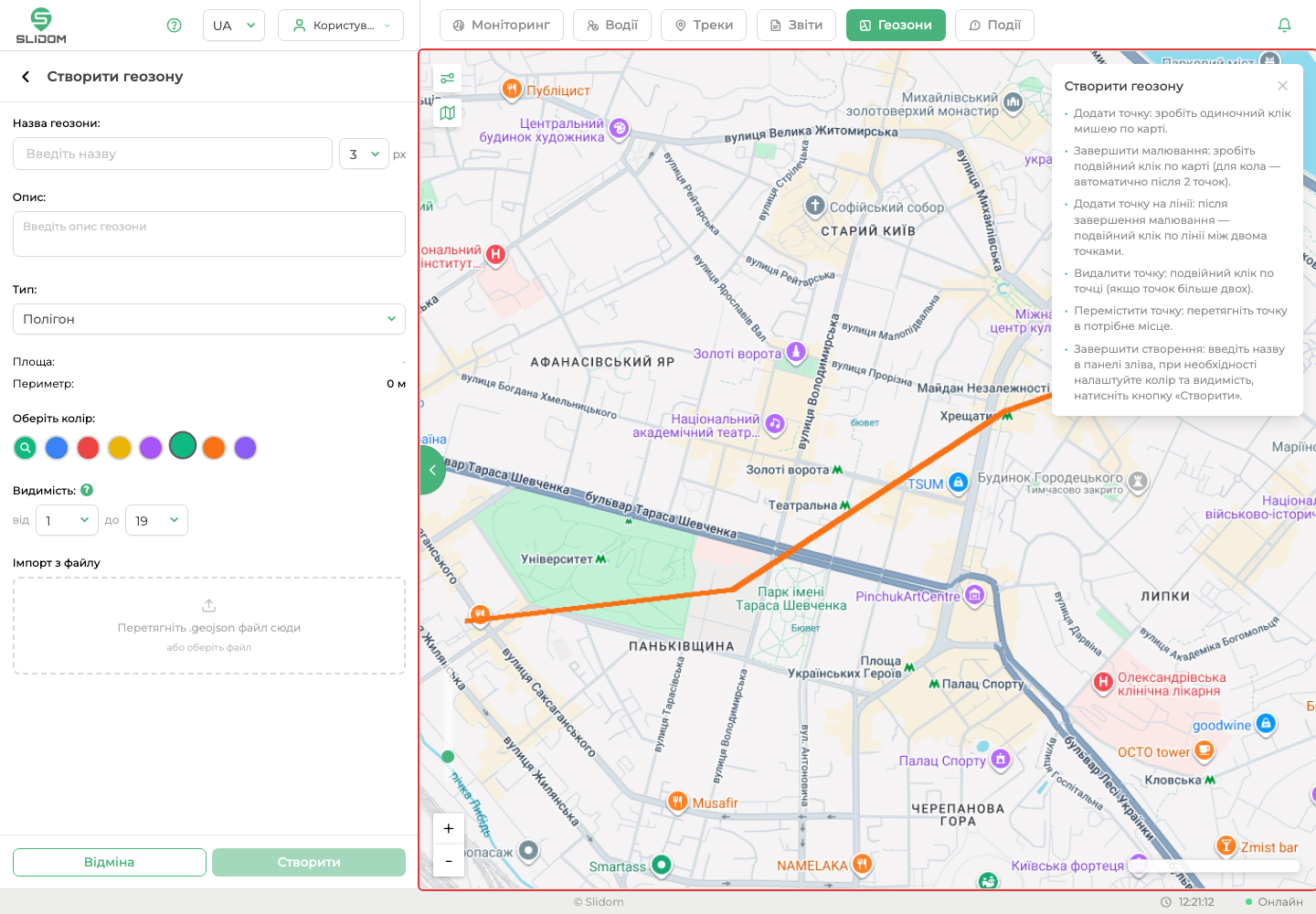
Побудова геозони на карті
¶ 12. Типові ситуації
- Геозона не відображається на карті: перевірте чекбокс у списку, масштаб карти та діапазон Видимість.
- Кнопка + не відображається: у користувача немає права створювати геозони.
- Кнопки Доступ, Редагувати або Експорт не відображаються: у користувача немає відповідних прав для цієї геозони.
- Геозона не знаходиться через пошук: очистіть пошук або змініть фільтр активності.
- GeoJSON не імпортується: перевірте формат файлу, тип геометрії та розмір файлу.
¶ 13. Важливо
- Геозони не замінюють права доступу до об'єктів або пристроїв.
- Кількість об'єктів у геозоні залежить від останніх доступних координат об'єктів.
- Неактивні геозони можуть бути приховані фільтром активності.
- Видимість за zoom-рівнями впливає тільки на показ геозони на карті, а не на сам факт її існування.