¶ Події
Розділ Події потрібен для налаштування умов, за яких система має реагувати на дані від об'єктів і пристроїв: перевищення швидкості, втрата зв'язку, вхід або вихід з геозони, тривоги, втрата надійної геолокації та інші сценарії.
У користувацькій роботі відкривайте сервіс за адресою https://my.slidom.com. Після входу натисніть Події у верхньому меню.
Якщо пункту Події немає в меню або частина кнопок недоступна, у користувача немає відповідного права доступу.
¶ 1. Сторінка подій
¶ Що зробити
- Увійдіть у систему.
- У верхньому меню натисніть Події.
- Дочекайтеся завантаження карти та лівої панелі.
- Перевірте список доступних подій.
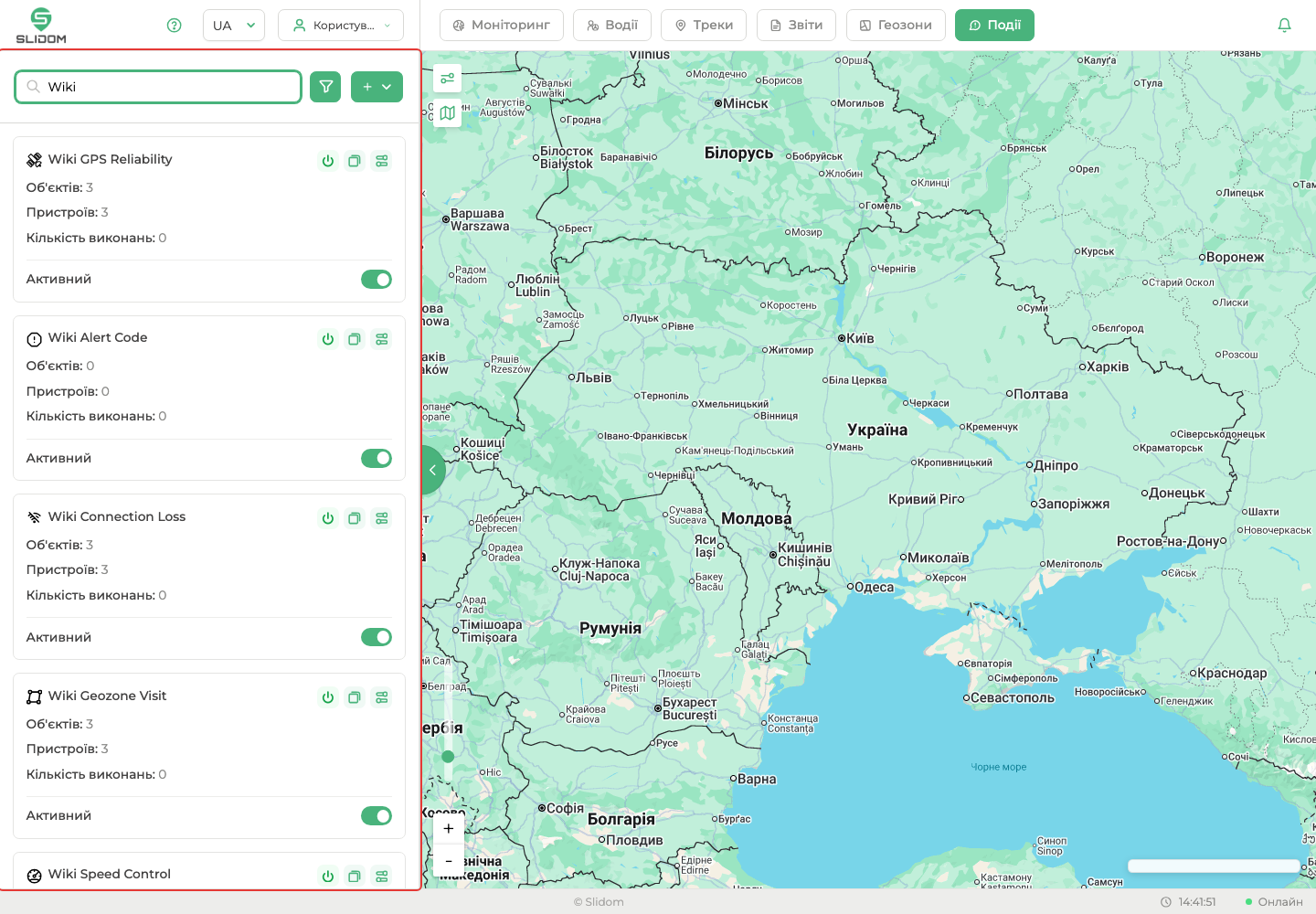
Загальний вигляд розділу Події
¶ Що має бути видно
- панель подій зліва;
- пошук, фільтр активності та меню +;
- список подій;
- карта праворуч;
- поточний час і статус підключення внизу сторінки.
¶ 2. Пошук і фільтр
Пошук фільтрує події за назвою. Фільтр активності дозволяє переглядати активні, неактивні або всі події.
¶ Що зробити
- Введіть частину назви події в поле пошуку.
- За потреби змініть фільтр активності.
- Очистіть пошук, щоб повернути повний список.
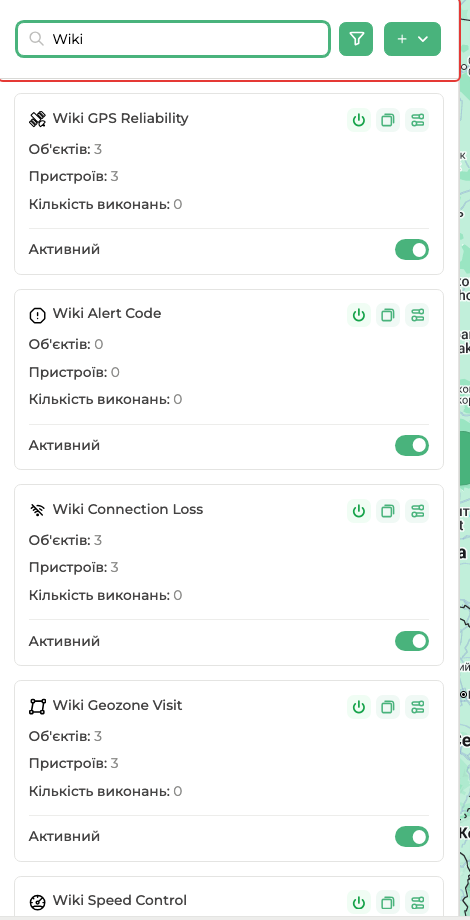
Пошук і фільтр подій
¶ Що перевірити
Якщо потрібної події немає у списку, перевірте пошук, фільтр активності та права доступу до події.
¶ 3. Список подій
Список містить події, доступні користувачу. Картки відсортовані за датою створення, новіші події показуються вище.
¶ Що зробити
- Перегляньте список у лівій панелі.
- Знайдіть потрібну подію.
- Перевірте тип події за іконкою.
- Перевірте кількість об'єктів, пристроїв і виконань.
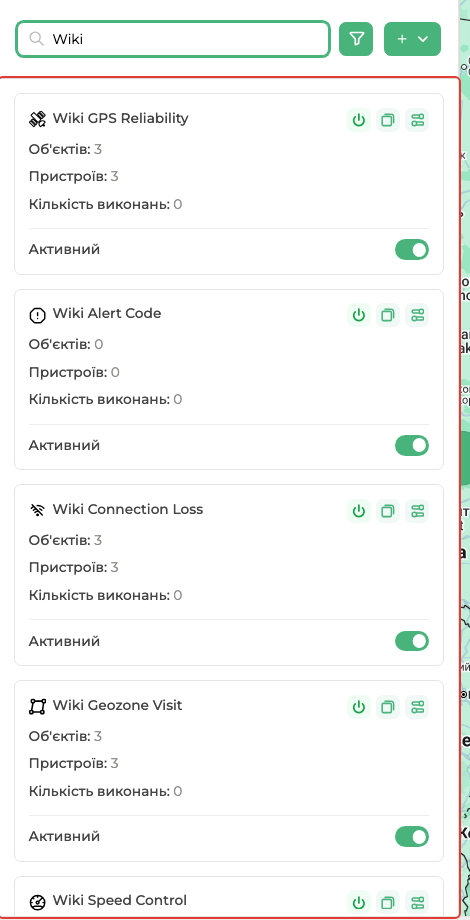
Список подій
¶ 4. Картка події
Картка показує назву події, тип, кількість пов'язаних об'єктів і пристроїв, кількість виконань та стан активності.
¶ Що перевірити
- Об'єктів — скільки об'єктів або пристроїв прив'язано до події.
- Пристроїв — скільки пристроїв бере участь у події.
- Кількість виконань — скільки разів подія спрацювала.
- Активний / Неактивний — чи доступна подія для роботи.
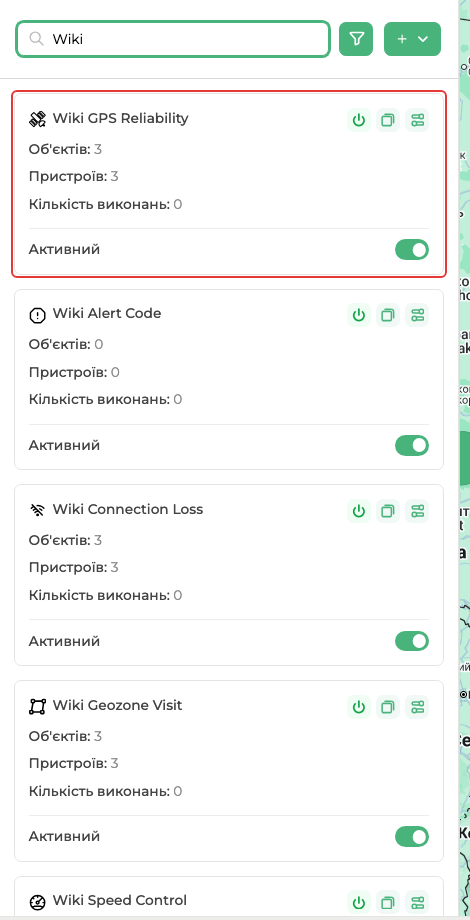
Картка події
¶ 5. Дії з подією
Набір дій залежить від прав користувача та стану події.
¶ Основні дії
- Увімкнути / Вимкнути спрацювання — керує виконанням події без деактивації самої події.
- Копіювати — відкриває створення нової події на основі поточної.
- Редагувати — відкриває налаштування події.
- Активність — активує або деактивує подію.
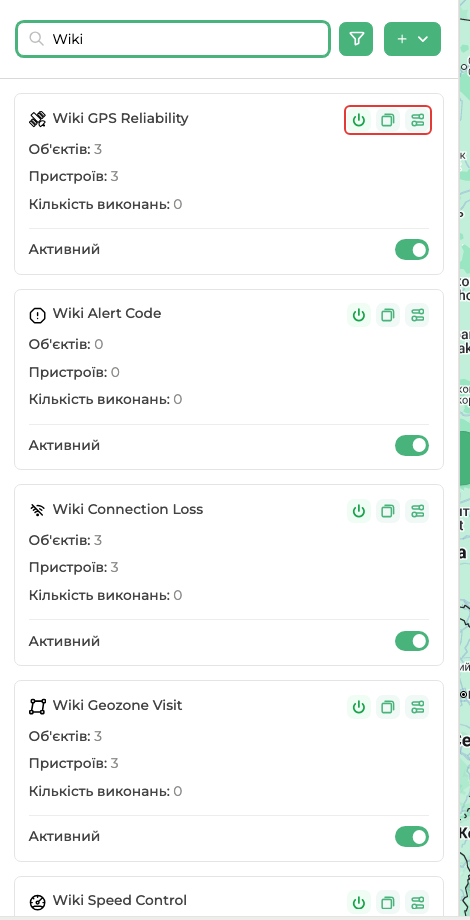
Дії з подією
¶ Що перевірити
Якщо подія неактивна, редагування може бути заблоковане до повторної активації. Якщо кнопки не відображаються, у користувача немає відповідних прав.
¶ 6. Меню нової події
Меню + відкриває два сценарії створення: розширені налаштування або створення за шаблоном.
¶ Що зробити
- Натисніть + у верхній частині панелі.
- Виберіть Розширені налаштування, якщо потрібно вручну налаштувати всі вкладки.
- Виберіть Створити за шаблоном, якщо потрібно використати готовий сценарій.
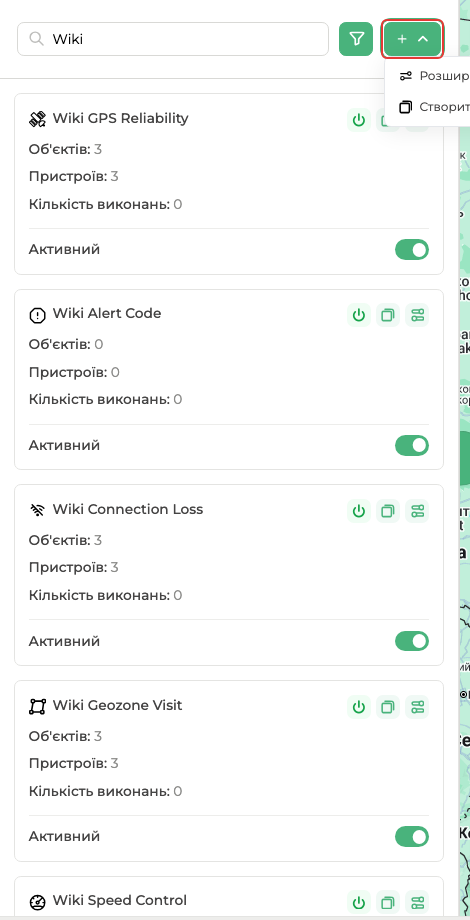
Меню створення події
¶ 7. Основні параметри
Вкладка Основне містить назву, опис і дозволені типи пристроїв. Для нової події тут також вибирається тип події.
¶ Що зробити
- Відкрийте створення або редагування події.
- Заповніть Назва.
- За потреби додайте Опис.
- Виберіть дозволені типи пристроїв: трекери, маяки або мобільні додатки.
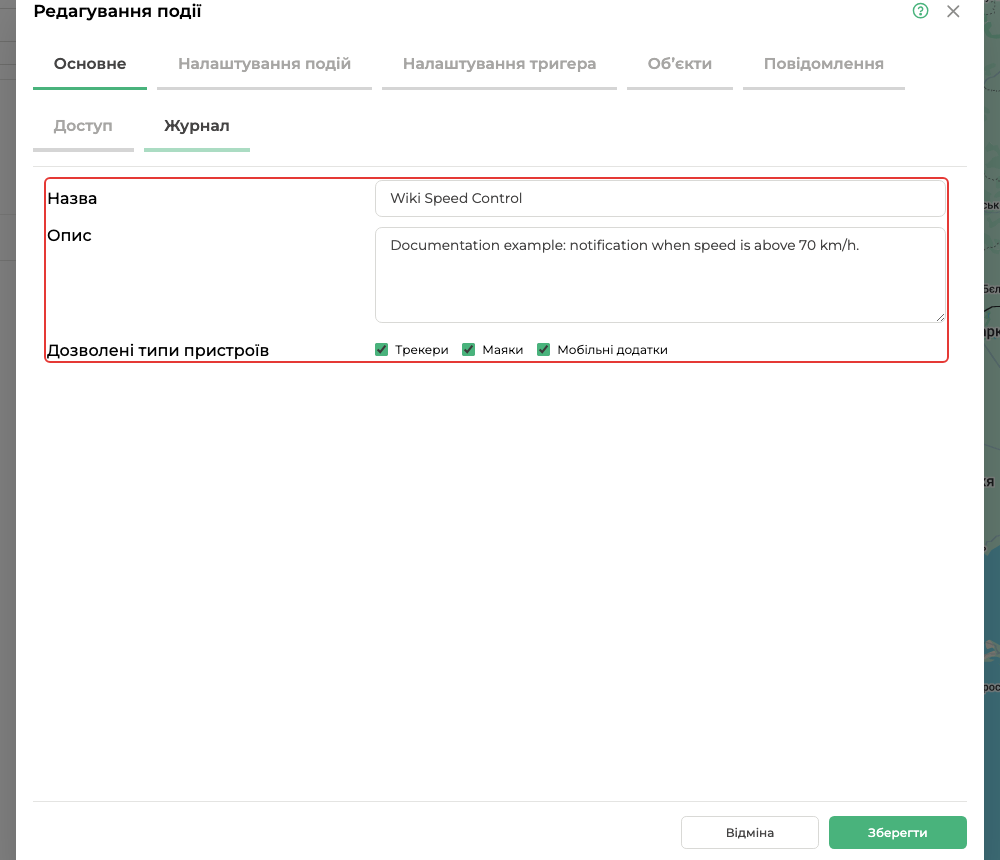
Основні параметри події
¶ Що перевірити
Тип події визначає, які налаштування будуть доступні на вкладці Налаштування подій.
¶ 8. Налаштування події
Вкладка Налаштування подій змінюється залежно від типу події.
¶ Типи налаштувань
- Перевищення швидкості — максимальна дозволена швидкість.
- Втрата зв'язку — тип контролю та інтервал без даних або координат.
- Геозона — одна або кілька геозон, по яких контролюється вхід або вихід.
- Сенсор — умова за значенням датчика.
- Тривога — список кодів тривоги.
- Втрата надійної геолокації — сценарій без додаткових параметрів.
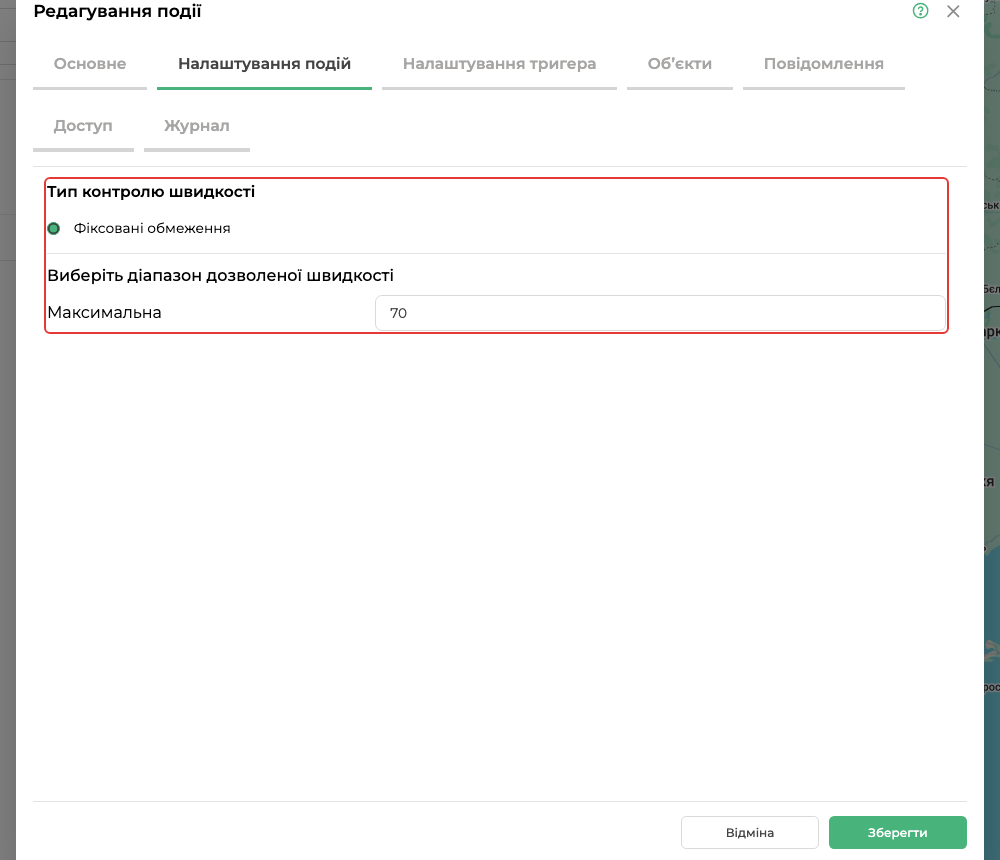
Налаштування події
¶ 9. Налаштування тригера
Тригер визначає, коли подія вважається спрацьованою і як часто вона може повторюватися.
¶ Що перевірити
- Метод спрацювання — за повідомленням або за зміною стану.
- Маска тригера — початок події, завершення події або обидва стани.
- Мінімальна кількість повідомлень — скільки повідомлень має підтвердити стан.
- Мінімальний інтервал — пауза між спрацюваннями.
- Контрольний час — період контролю, якщо він використовується.
- Кількість повторів — ліміт повторних виконань.
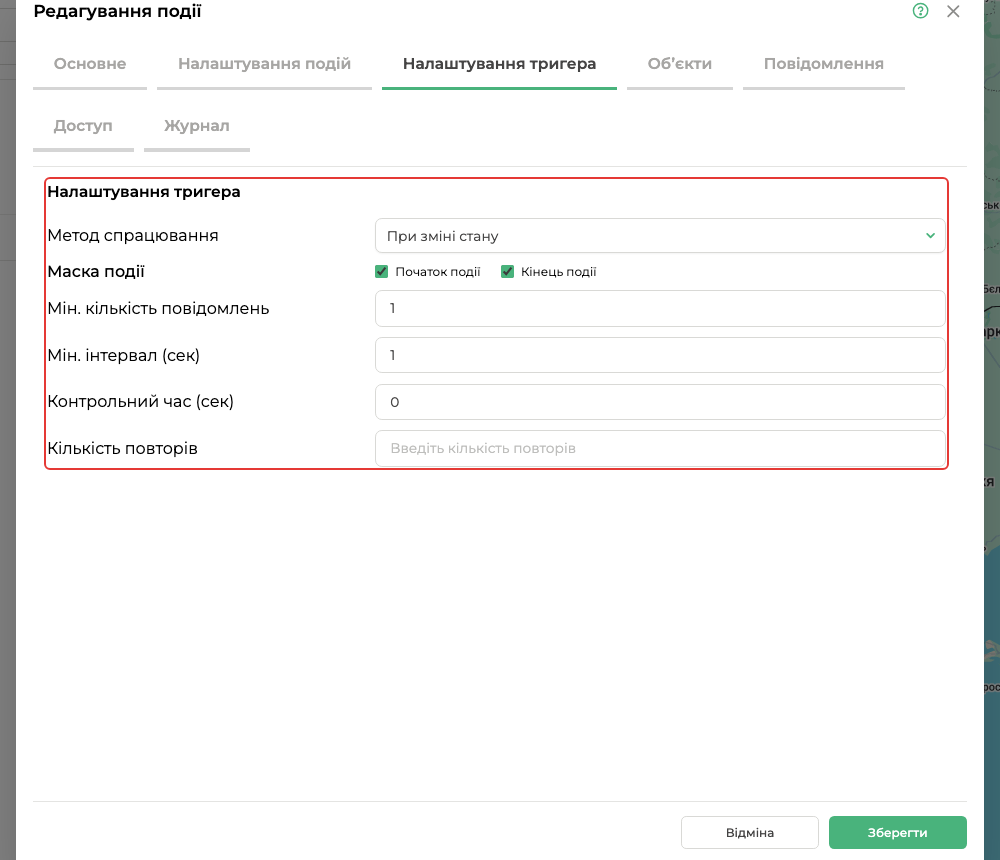
Налаштування тригера події
¶ 10. Об'єкти події
Вкладка Об'єкти визначає, для яких об'єктів і пристроїв працює подія.
¶ Що зробити
- Відкрийте вкладку Об'єкти.
- Перегляньте вже додані об'єкти та пристрої.
- Натисніть Додати об'єкт, якщо потрібно прив'язати нові пристрої.
- Видаліть зайві рядки через кнопку видалення.
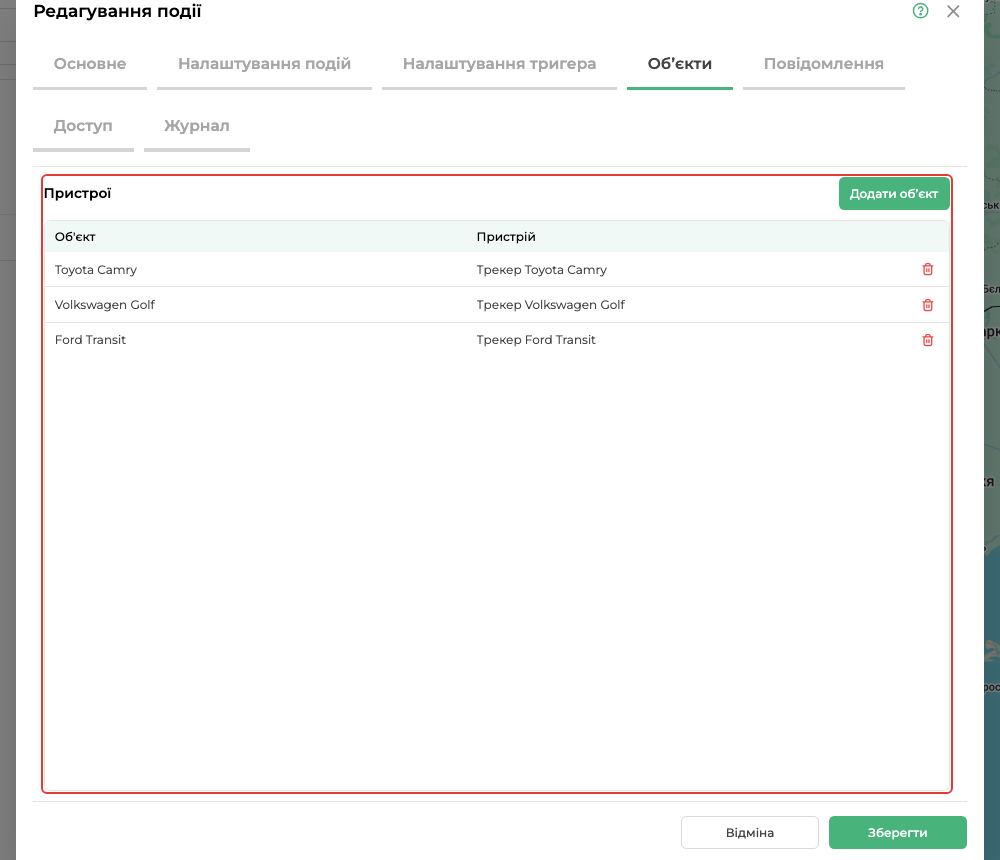
Об'єкти події
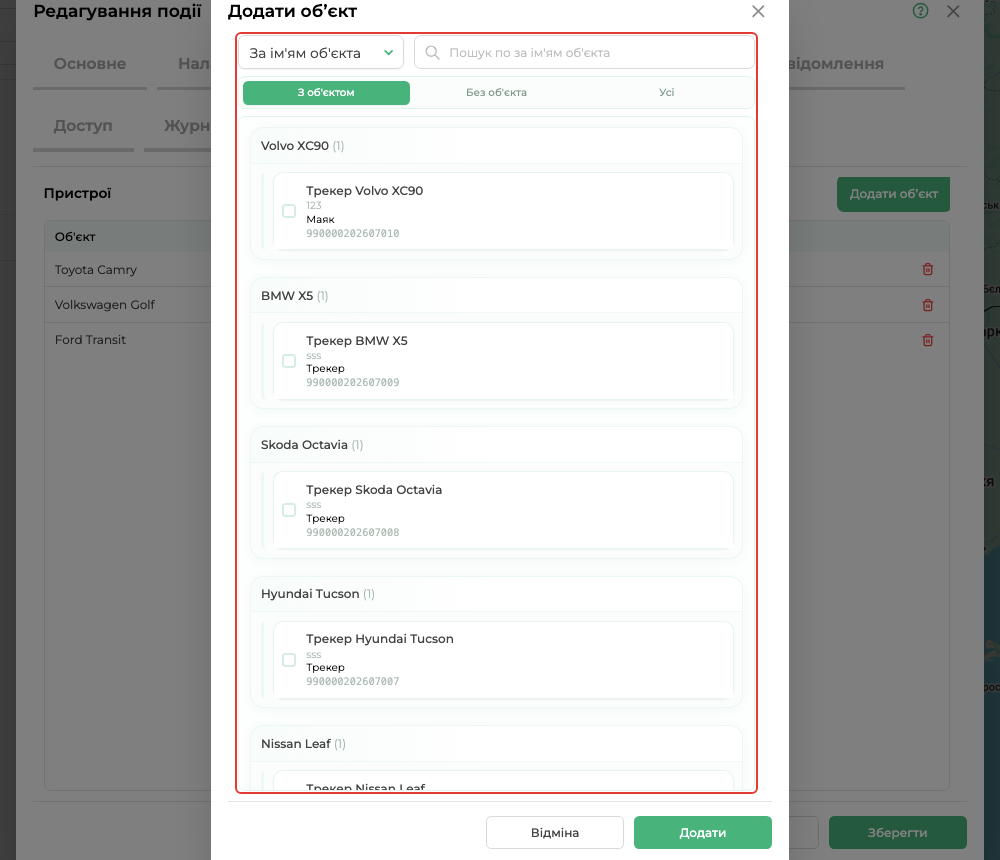
Додавання об'єктів до події
¶ Що перевірити
Для подій за сенсором у списку може знадобитися вибір конкретного датчика пристрою. Якщо пристрою немає у списку, перевірте тип пристрою, права доступу та дозволені типи пристроїв у вкладці Основне.
¶ 11. Повідомлення події
Вкладка Повідомлення визначає, які повідомлення створюються при спрацюванні події.
¶ Що зробити
- Відкрийте вкладку Повідомлення.
- Натисніть Додати повідомлення.
- Виберіть тип повідомлення.
- Заповніть текст повідомлення.
- Використовуйте теги для динамічних значень: об'єкт, пристрій, швидкість, координати або час.
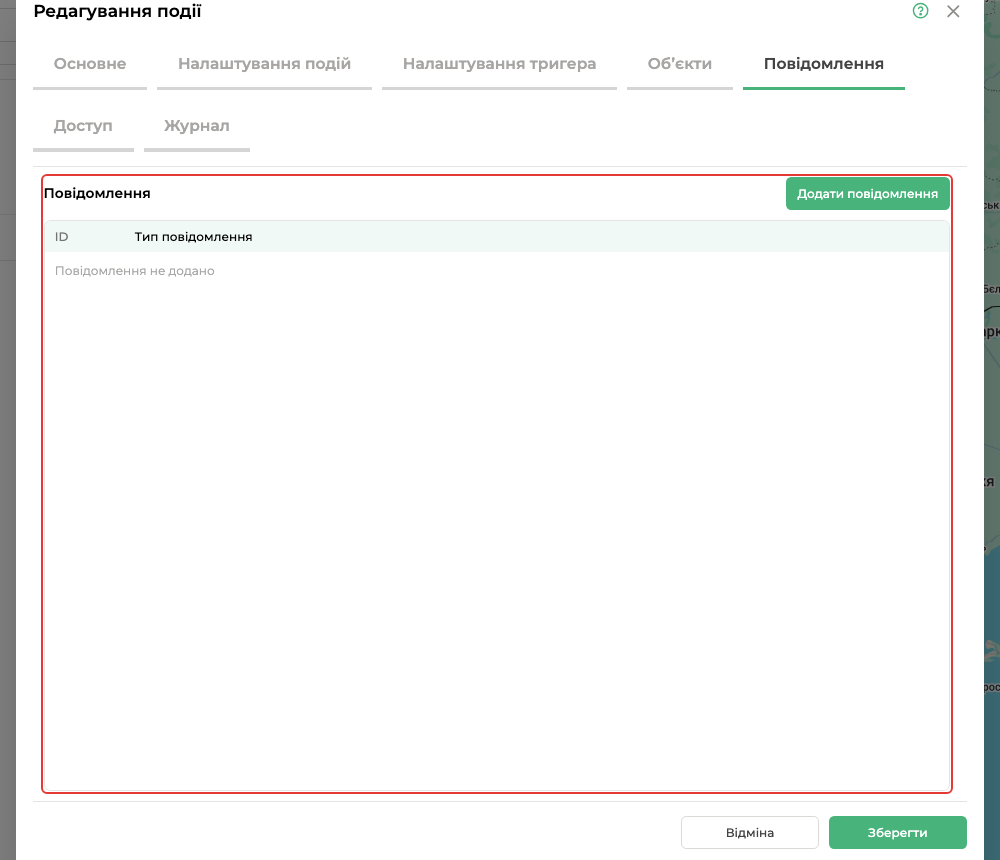
Повідомлення події
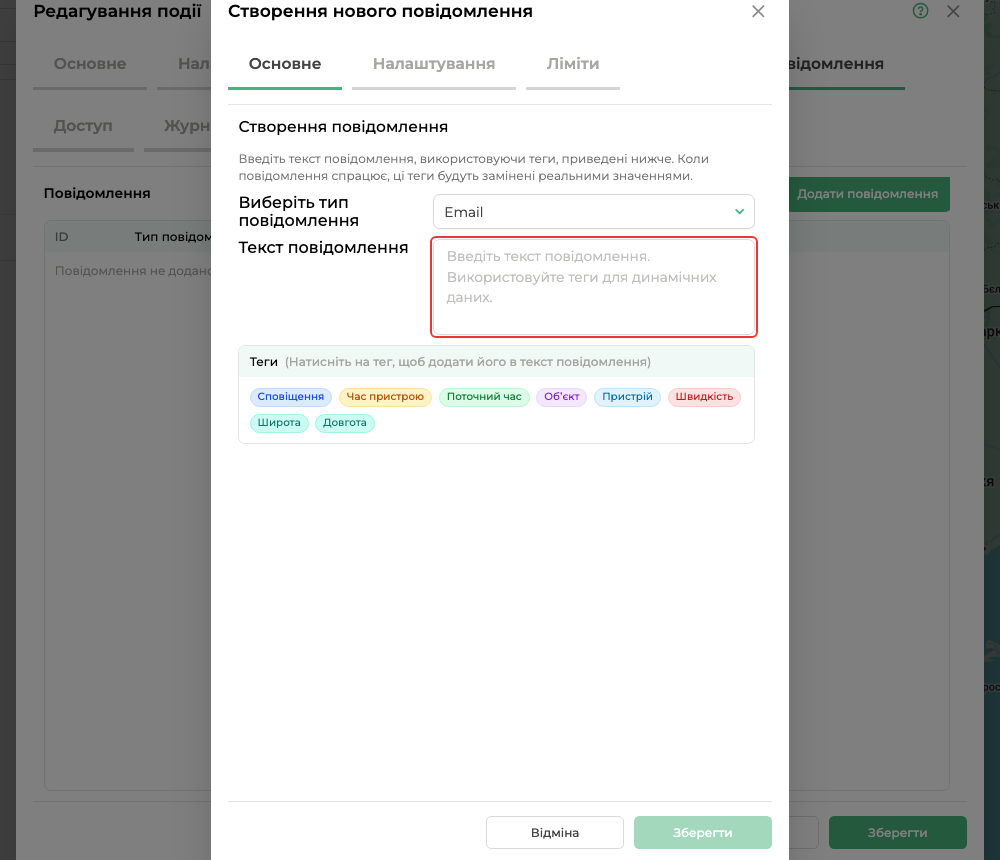
Форма повідомлення події
¶ Що перевірити
Доступні типи повідомлень залежать від прав користувача та налаштувань контактів: Email, Telegram, Push або FCM. Якщо контактів немає, система покаже підказку для додавання або прив'язки контакту.
¶ 12. Доступ до події
Вкладка Доступ показує, кому надано доступ до події. Тут можна перевірити користувачів, групи та пов'язані сервіси доступу.
¶ Що зробити
- Відкрийте вкладку Доступ.
- Перевірте список користувачів або груп.
- За потреби натисніть Додати користувача.
- Перевірте, які сервіси доступу прив'язані до користувача.
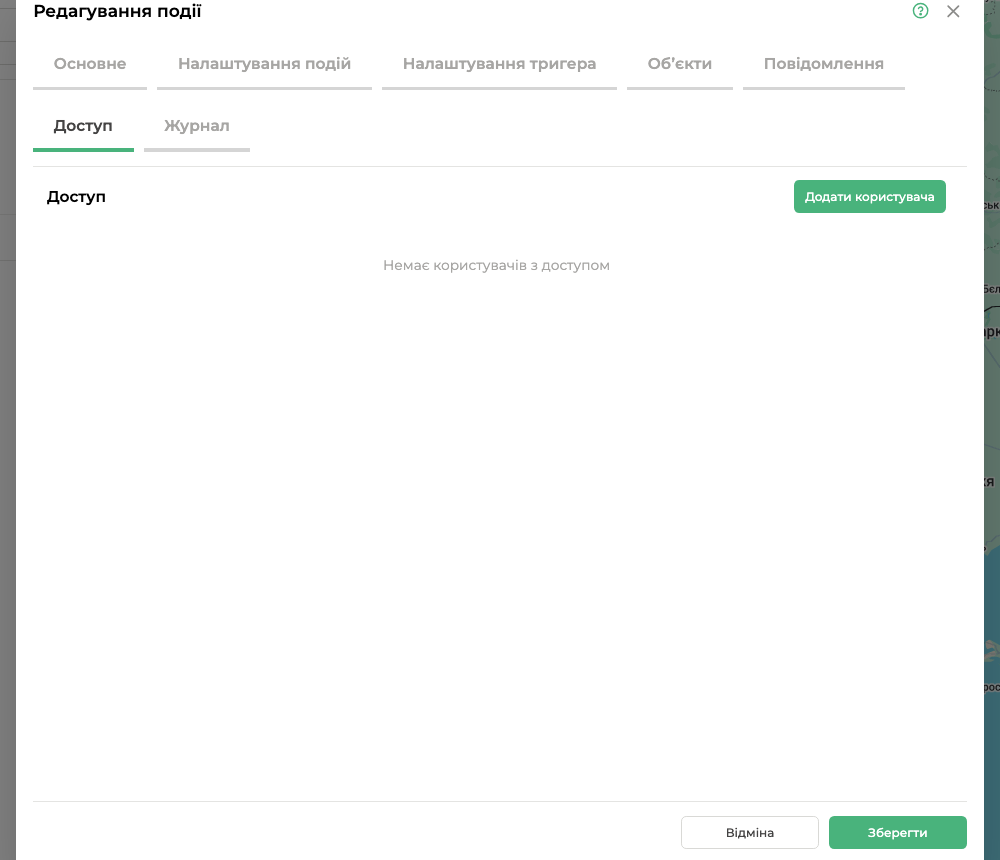
Доступ до події
¶ 13. Шаблони подій
Шаблон допомагає створити подію швидше. Він підставляє тип події та базові налаштування.
¶ Що зробити
- У меню + виберіть Створити за шаблоном.
- Виберіть потрібний шаблон.
- Перейдіть на вкладку Назва та опис.
- Додайте об'єкти.
- Збережіть подію.
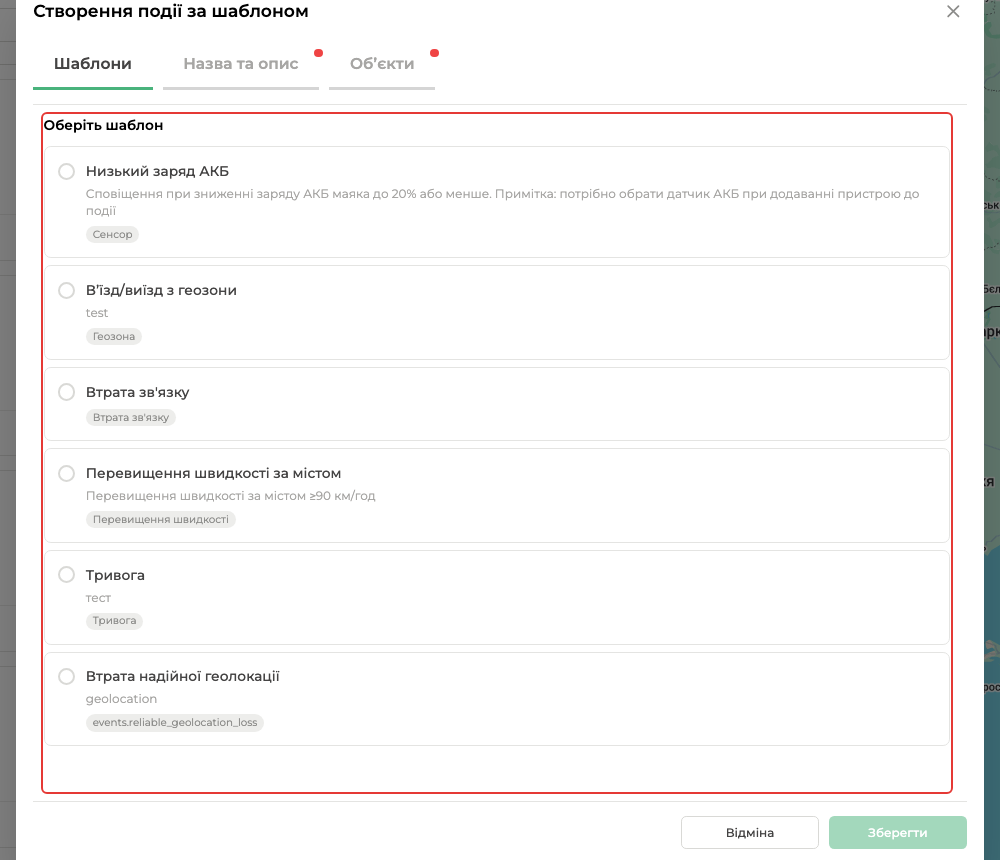
Шаблони подій
¶ Що перевірити
Для шаблонів типу Геозона потрібно вибрати геозону. Для шаблонів типу Сенсор може знадобитися пристрій з потрібним датчиком.
¶ 14. Геозона в події
Для події типу Геозона потрібно вибрати одну або кілька геозон. Подія буде контролювати вхід або вихід об'єктів у ці зони відповідно до налаштувань.
¶ Що зробити
- Виберіть тип події Геозона або шаблон геозони.
- Відкрийте вкладку вибору геозони або Налаштування подій.
- Знайдіть геозону через пошук.
- Виберіть потрібні геозони.
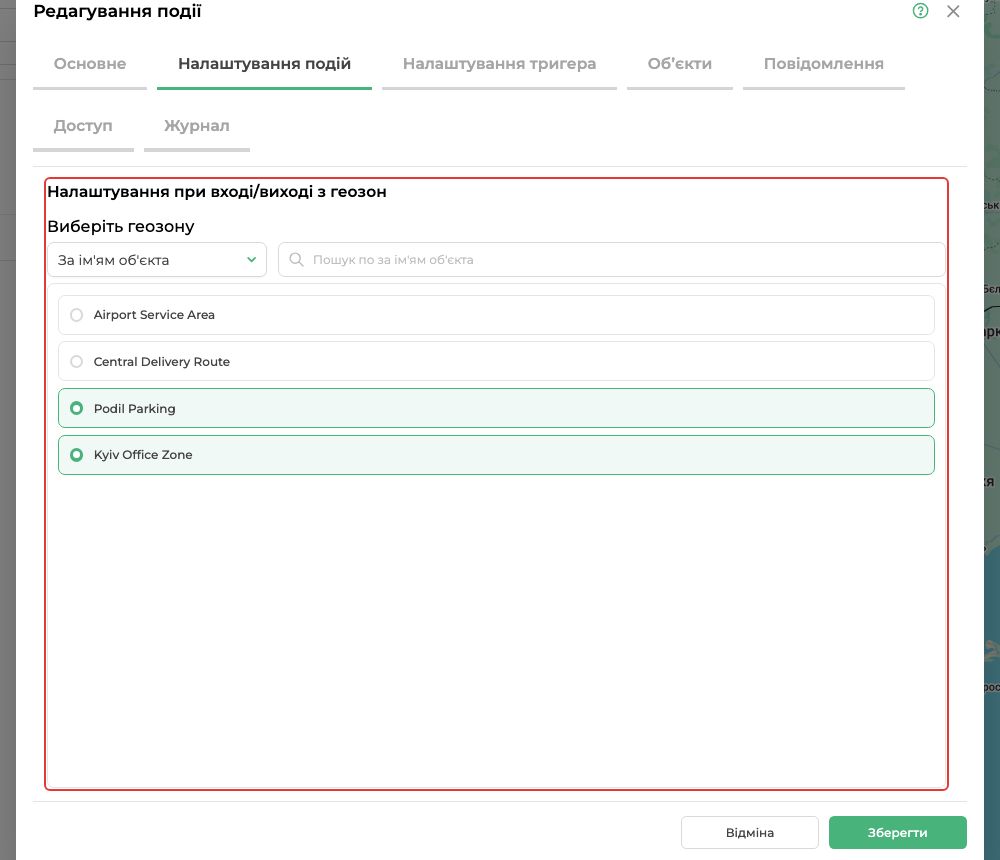
Геозони в події
¶ 15. Типові ситуації
- Подія не спрацьовує: перевірте, що вона активна, увімкнена і має прив'язані об'єкти або пристрої.
- Кнопка + не відображається: у користувача немає права створювати події.
- Подію неможливо редагувати: перевірте активність події та права редагування.
- Немає потрібного пристрою у виборі: перевірте права доступу, тип пристрою та дозволені типи пристроїв.
- Повідомлення не створюється: перевірте активність події, тип повідомлення, контакти та ліміти повторів.
¶ 16. Важливо
- Подія описує правило спрацювання, але не замінює права доступу до об'єктів, пристроїв або геозон.
- Для коректного спрацювання потрібні актуальні повідомлення від пристроїв.
- Налаштування повідомлень події не є тим самим, що окремий розділ Повідомлення у меню.
- Для складних подій починайте з короткого сценарію й перевіряйте його на одному або кількох об'єктах.