¶ 1. Вхід в Особистий кабінет
Користувач авторизується в системі.
З верхнього меню вибирає особистий Профіль.
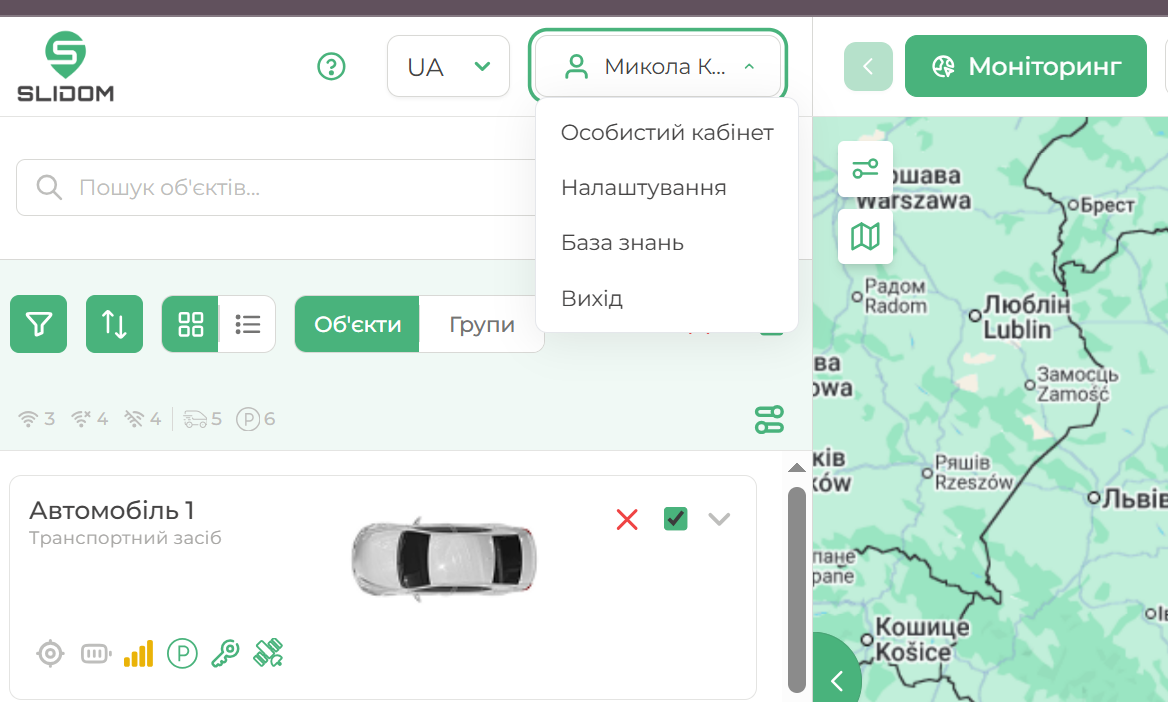
В випадаючому меню обирає Особистий кабінет.
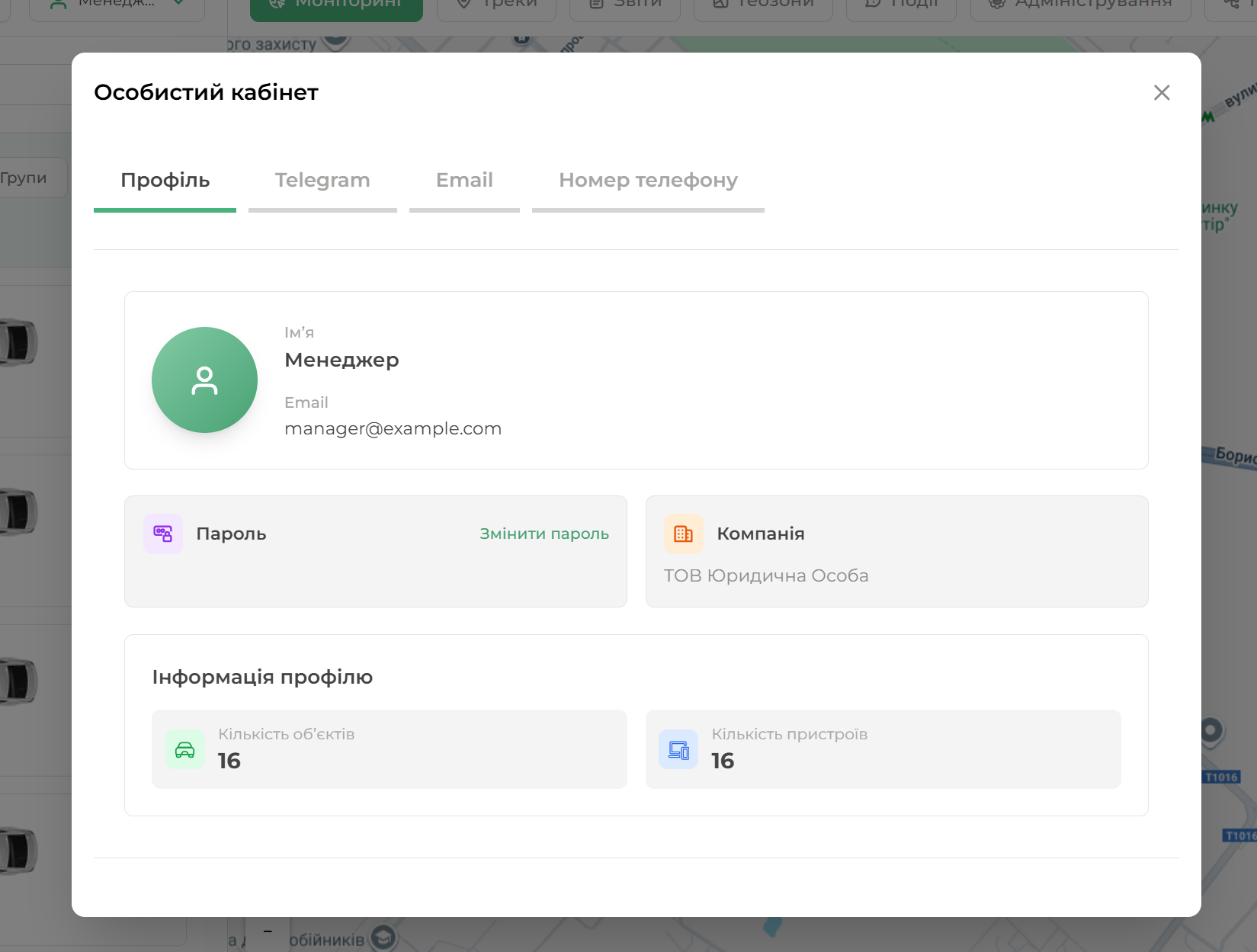
По середині екрану відкривається модальне вікно з вкладками: Профіль, Telegram, Email, Номер телефону.
¶ 2. Вкладки Особистого кабінету
Вкладка Профіль.
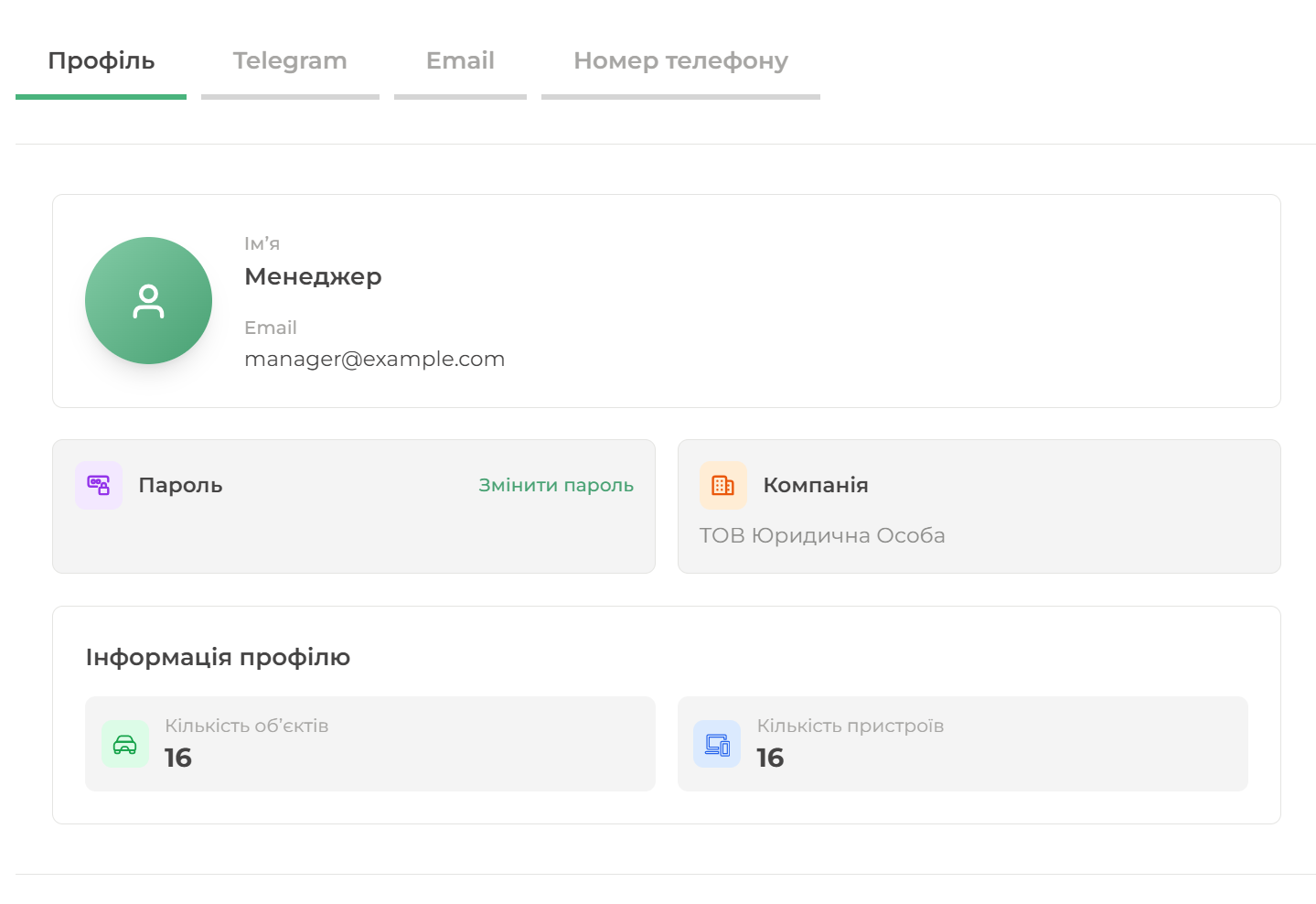
У вкладці відображається назва Користувача/Компанії та email, по якому користувач зареєстрований.
Доступний до редагування пароль до акаунту
При редагуванні Паролю відкривається форма вводу з двома полями: Новий пароль та Підтвердить новий пароль. Для підтвердження необхідно натиснути кнопку Зберегти.
Також у вкладці Профіль вказана Компанія до якої належить користувач.
Інформація профілю: виводиться кількість підключених об'єктів та пристроїв на акаунті.
Вкладка Telegram.
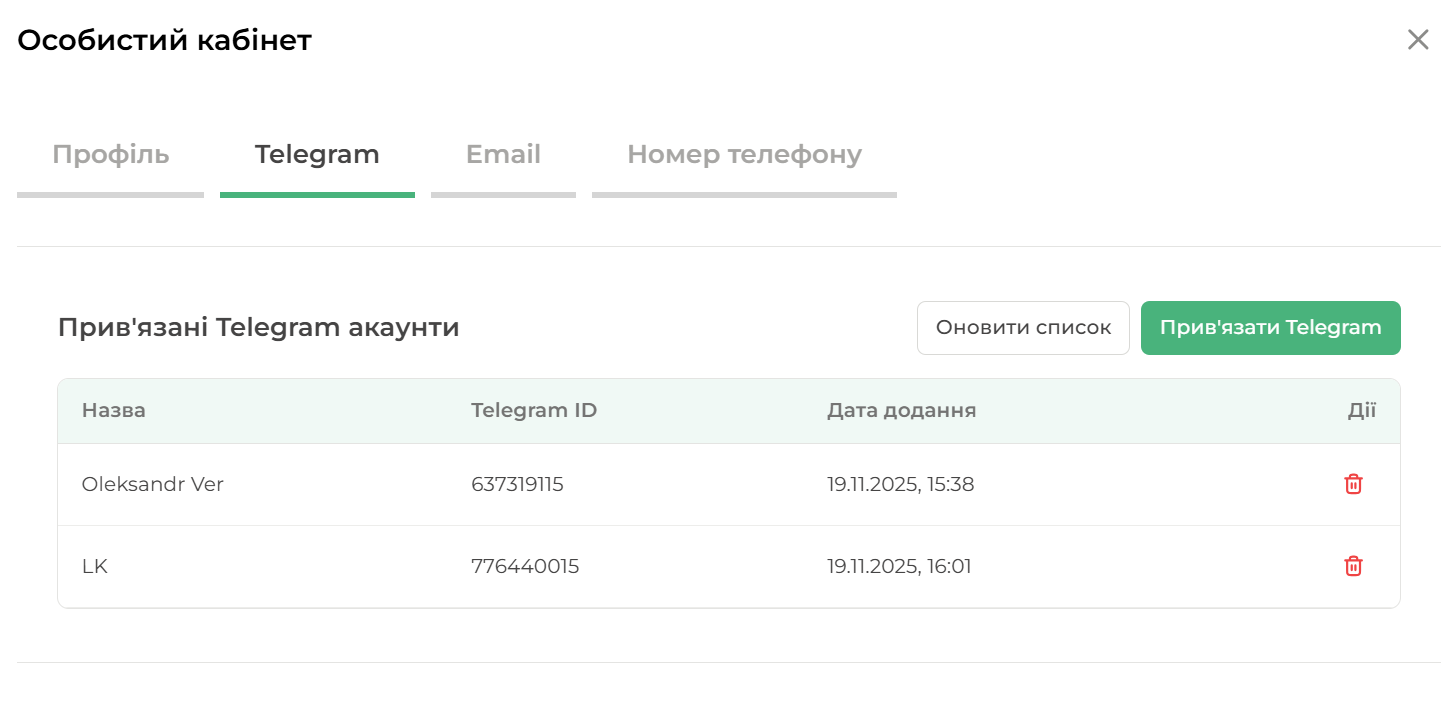
У вкладці виводиться список прив'язаних до облікового запису акаунтів telegram.
Щоб додати новий акаунт телеграм до облікового запису, необхідно натиснути кнопку "Прив'язати Telegram".
По натисканню відкривається модальне вікно з QR-кодом, прямим посиланням на підписку telegram бота та кнопкою "Відкрити в телеграм".
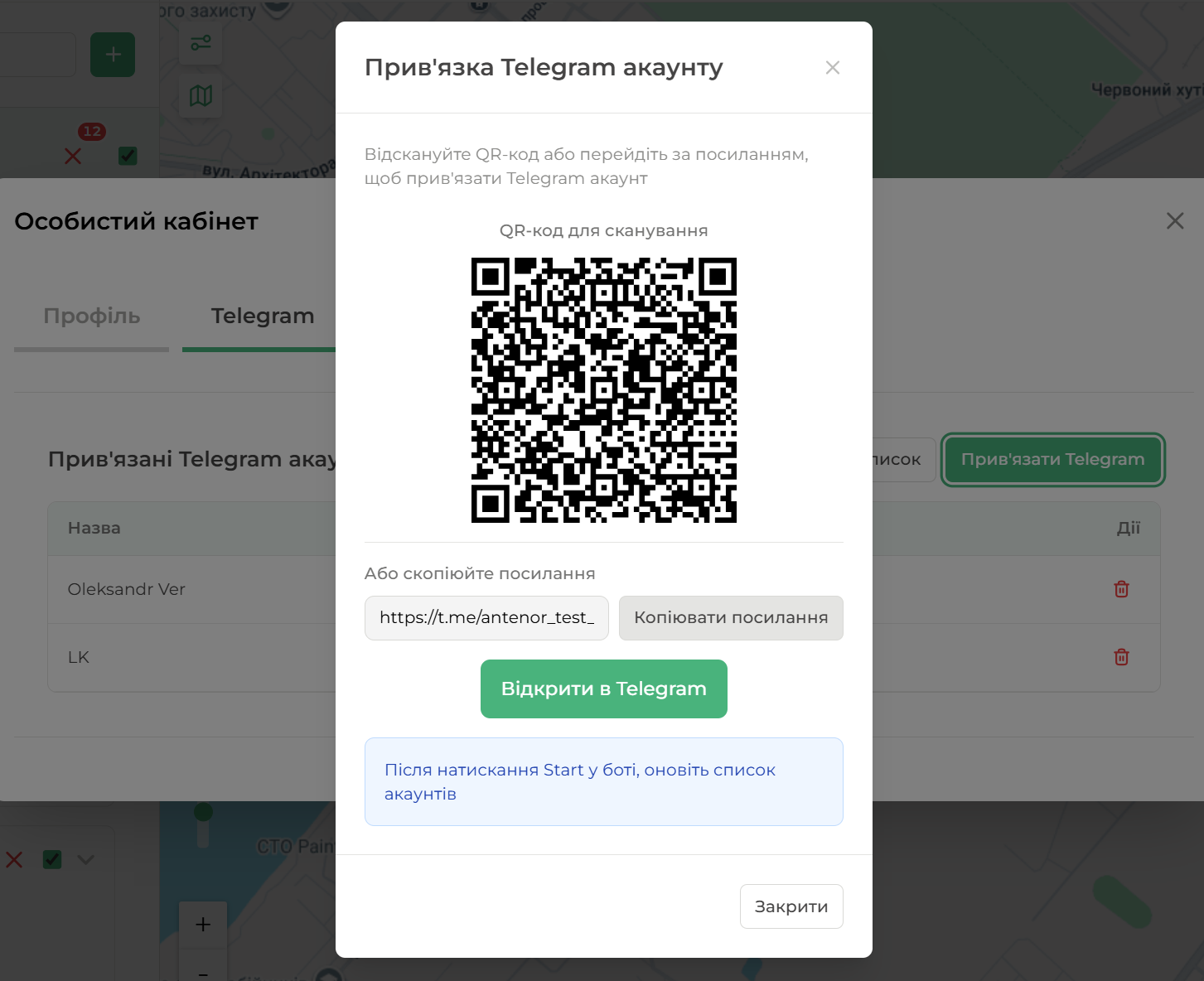
Кожен з варіантів відкриває телеграм-бот antenor_test_telegram_bot на телефоні.
В телефоні необхідно підписатись на бота. Після чого новий підв'язаний акаунт telegram з'явиться у списку підключених акаунтів та буде відображатись при налаштуванні Сповіщень у відповідній вкладці.
Вкладка Email. На акаунт можна додати нові необхідні email. Додані email будуть відображатись у списку у вкладці Email.
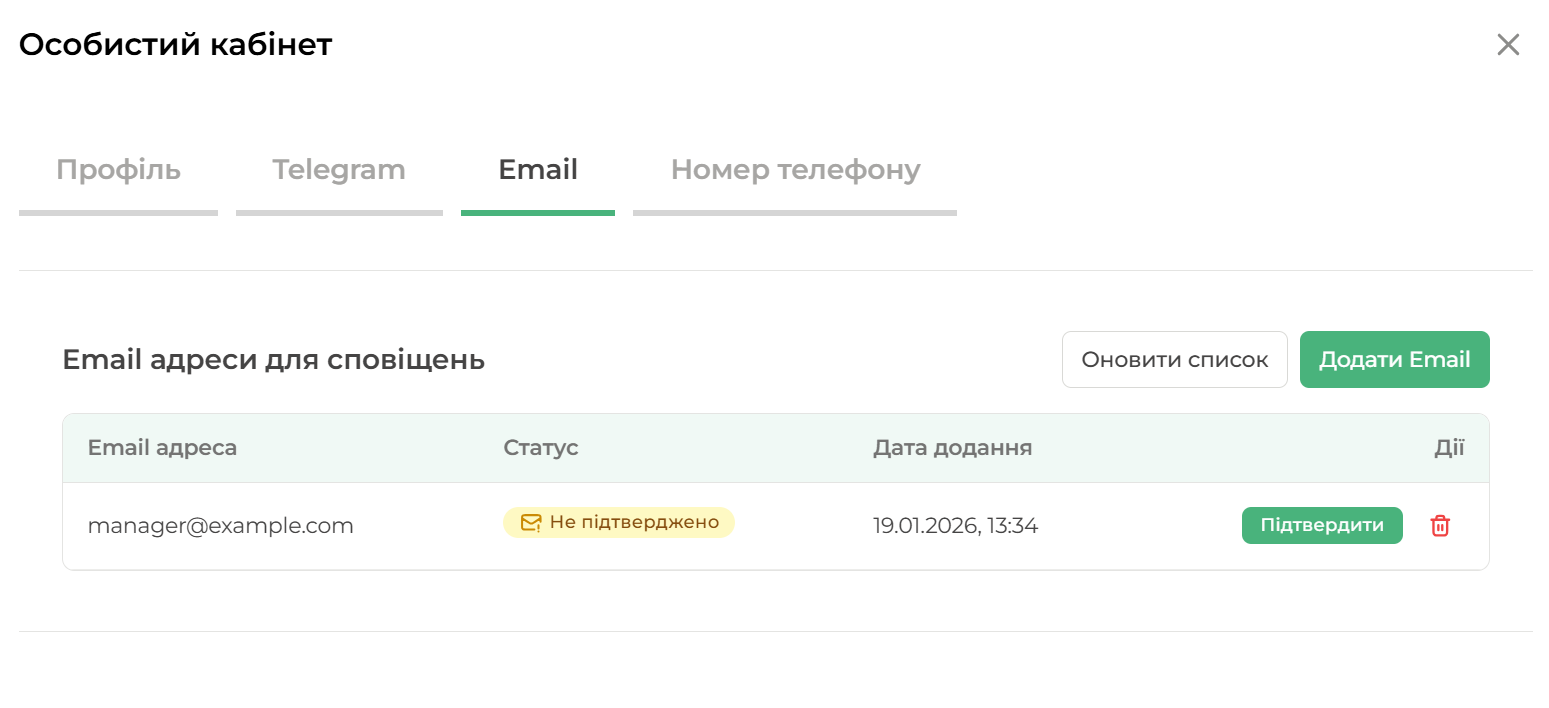
При додаванні нового email буде вказано статус "Не підтверджено".
Для підтвердження необхідно натиснути кнопку "Підтвердити", отримати листа з підтвердженням на вказану пошту й перейти за посиланням. Після цього статус email буде вказаний "Підтверджено".
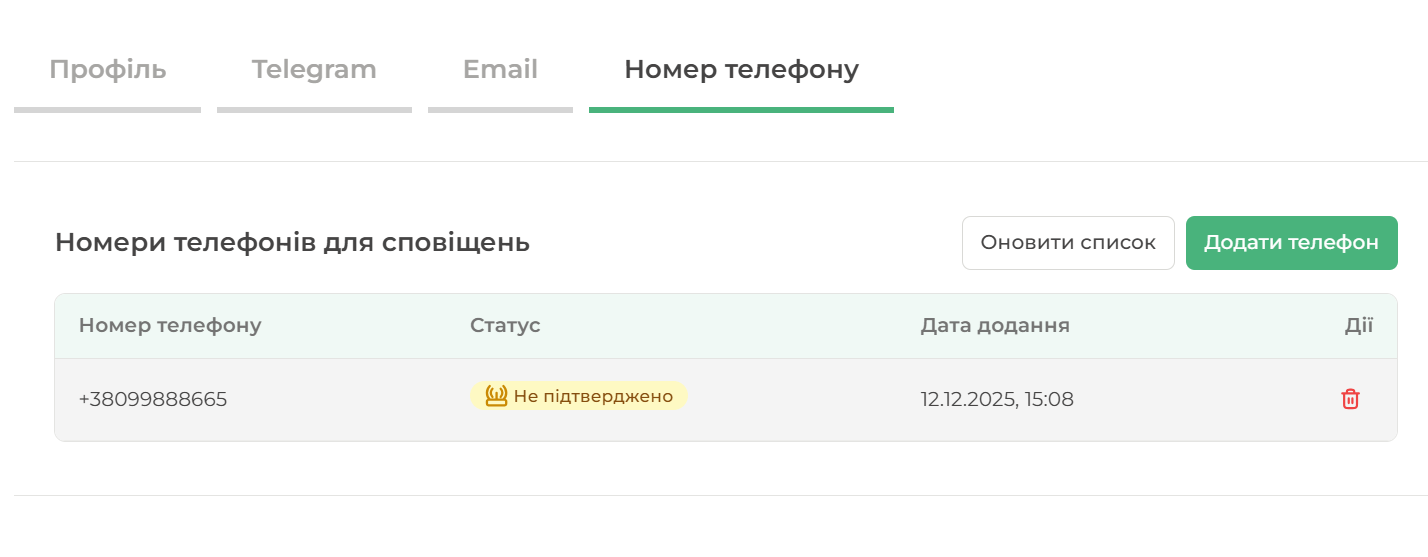
Вкладка Номер телефону. На акаунт можна додати нові необхідні номери телефонів з прив'язкою до пристрою.